Eine ganz normale Gmail-Adresse zu verwenden, ist völlig in Ordnung, wenn Sie Ihrer Tante ein paar Fotos vom Familientreffen schicken möchten. Im E-Mail-Marketing benötigen Sie jedoch eine professionell aussehende E-Mail-Adresse, um mit Ihrer Zielgruppe zu kommunizieren. Auch wenn Ihre Datenbank nicht die Größe einer großen Marke hat, sollten Sie sich die Mühe machen, eine geschäftliche E-Mail-Adresse einzurichten und Ihre Abonnenten über Ihre Unternehmensdomain zu erreichen. Das zeigt, dass Sie es mit Ihrer Marke, Ihrer Botschaft und der Beziehung zu Ihrem Publikum ernst meinen.
In diesem Leitfaden zeigen wir Ihnen Schritt für Schritt, wie Sie eine geschäftliche E-Mail-Adresse von Grund auf erstellen, erklären, warum sie mehr bedeutet als nur „professionell auszusehen“, und zeigen Ihnen, wie Sie das mit Tools wie Google Workspace, Zoho Mail und Bluehost umsetzen, ohne zu viel auszugeben oder alles unnötig zu verkomplizieren.
Was ist eine geschäftliche E-Mail-Adresse?
Sie fragen sich, was eine geschäftliche E-Mail-Adresse ist und warum diese wichtig ist? Eine geschäftliche E-Mail-Adresse nutzt die Domain Ihres Unternehmens anstelle eines kostenlosen E-Mail-Anbieters. Eine Absenderadresse wie info@brand.com wirkt vertrauenswürdig, markenname@gmail.com hingegen nicht. Es ist dieser kleine Unterschied, der Professionalität, Glaubwürdigkeit und Beständigkeit signalisiert.

Erstellen und versenden Sie leistungsstarke E-Mails
Nutzen Sie einen KI-Assistenten, vorgefertigte Templates, erweiterte Segmentierung und umfangreiche Automatisierungsfunktionen, um Kampagnen ohne Programmierung zu starten. Versenden Sie kostenlos bis zu 15.000 E-Mails pro Monat!
Jetzt kostenlos loslegen
Das Format hilft Empfängern, sofort zu erkennen, wer sie kontaktiert. Ob support@ , sales@ oder press@ — Ihre E-Mail-Adresse prägt den ersten Eindruck, noch bevor die Empfänger die Nachricht öffnen.
Hier einige gängige Typen:
| E-Mail-Format |
Zweck |
| support@yourdomain.com |
Kundenfragen, Ticketing, Problemlösungen |
| sales@yourdomain.com |
Kundenansprache, Demos, Lead-Nurturing |
| name@yourdomain.com |
direkte Kommunikation von Ihrem Team |
| press@yourdomain.com |
Medien- und PR-Anfragen |
Je klarer Ihre geschäftliche E-Mail-Adresse ist, desto leichter ist es für andere, ihr zu vertrauen und zu antworten.
Vorteile einer geschäftlichen E-Mail-Adresse
Eine professionelle E-Mail-Adresse sorgt nicht nur für ein professionelles Erscheinungsbild. Sie beeinflusst die Performance Ihrer E-Mails und die Wahrnehmung Ihrer Marke. Deshalb ist der Wechsel zu einer eigenen Domain unerlässlich, wenn Sie E-Mail-Marketing ernst nehmen.
Es fördert Vertrauen und Anerkennung
Abonnenten öffnen E-Mails von newsletter@yourbrand.com eher als von zufälligen Gmail- oder Yahoo-Adressen. Ihre Domain ist Ihre Visitenkarte; sie signalisiert: „Das ist ein offizielles Unternehmen. “Sobald Ihre Zielgruppe Ihre Marke in der Absenderzeile sieht, stärken Sie Vertrauen und Seriosität.
Eine Kampagne von offers@brand.com wirkt beispielsweise wie eine seriöse Werbeaktion. Dieselbe Nachricht von brand1234@gmail.com? Die wird sofort ignoriert oder, schlimmer noch, als Spam gemeldet.
Es verbessert die Zustellbarkeit durch Design.
Die Verwendung einer Domain-basierten E-Mail-Adresse ermöglicht die Konfiguration von DNS-Einträgen wie SPF und DKIM, die E-Mail-Anbietern signalisieren, dass Sie ein verifizierter Absender sind. Die meisten kostenlosen E-Mail-Clients bieten diese Möglichkeit nicht — dadurch werden Ihre Kampagnen anfällig für Spamfilter.
Viele E-Mail-Marketing-Plattformen, darunter auch SendPulse, verlangen eine benutzerdefinierte Absenderadresse, um sicherzustellen, dass Ihre E-Mails auch tatsächlich im Posteingang landen.
Es gibt Ihnen die Kontrolle über Ihre Absenderidentität
Mit einer geschäftlichen E-Mail-Adresse sind Sie nicht an einen externen Dienstleister gebunden, den Sie nicht kontrollieren. Sie können Postfächer erstellen, entfernen oder delegieren, wenn Ihr Team wächst. Zugriffe entziehen, Passwörter zurücksetzen oder Antworten an andere Teammitglieder weiterleiten? All das ist sofort möglich.
Anstatt einen ehemaligen Mitarbeiter zu bitten, den Zugriff auf sein Gmail-Konto freizugeben, deaktivieren Sie einfach alex@yourcompany.com und erstellen ein neues Konto für seinen Nachfolger.
Es fügt eine zusätzliche Sicherheitsebene hinzu
E-Mail-Adressen mit eigener Domain bieten oft Administratorrechte, Zwei-Faktor-Authentifizierung und Verschlüsselungseinstellungen, die unerlässlich sind, wenn Sie Kundendaten oder zahlungsbezogene Kommunikation bearbeiten.
Öffentliche E-Mail-Konten werden ständig gehackt. Wer seine E-Mail-Infrastruktur selbst besitzt, erlebt weniger Überraschungen und kann Datenschutzstandards besser einhalten.
Es ermöglicht Ihnen, die Kommunikation nach Rolle oder Zweck zu organisieren
Mit einer Domain-E-Mail-Adresse können Sie die Kommunikation nach Funktion segmentieren: support@, sales@, billing@ usw. Das sorgt für übersichtliche Postfächer, reibungslose Arbeitsabläufe und Transparenz in Ihrem Team.
Davon profitieren auch Soloselbstständige. Sie sind vielleicht ein Ein-Personen-Team, aber wenn Sie support@yourdomain.com für Kundenanfragen und admin@yourdomain.com für geschäftliche Aufgaben verwenden, wirkt Ihre Marke trotzdem strukturiert und professionell.
Mit ein paar klugen Entscheidungen bei der Einrichtung einer geschäftlichen E-Mail-Adresse sparen Sie Zeit, vermeiden technische Probleme und verbessern die Performance Ihrer E-Mails. Im Folgenden zeigen wir Ihnen einige praktische Tipps, damit Sie von Anfang an alles richtig machen!

Nahtlose Kundenerlebnisse schaffen
Erstellen Sie Szenarien, um Ihr Kontaktmanagement und Ihre Kundeninteraktionen über verschiedene Kommunikationskanäle hinweg zentral zu automatisieren. Starten Sie kostenlos und risikofrei!
Jetzt kostenlos loslegen
Bewährte Vorgehensweisen für die Einrichtung einer professionellen geschäftlichen E-Mail-Adresse
Eine geschäftliche E-Mail-Adresse kann Ihrem Unternehmen nützen oder schaden. Richten Sie diese richtig ein, wird sie zu einem vertrauenswürdigen Kommunikationskanal. Richten Sie sie falsch ein, riskieren Sie, unprofessionell zu wirken, als Spam markiert zu werden oder Daten preiszugeben. So geht’s richtig:
Bei der Namensgebung sollte man auf Einfachheit und Klarheit achten
Ihre geschäftliche E-Mail-Adresse ist nicht der richtige Ort für kreative Ideen. Vermeiden Sie Benutzernamen wie bizgrowthengine2024@yourdomain.com. Verwenden Sie stattdessen klare und vorhersehbare Formate.
| Typ |
Empfohlene E-Mail-Formate |
| Persönlich |
anna@yourdomain.com, m.lewis@yourdomain.com |
| Abteilung |
support@yourdomain.com, sales@yourdomain.com, billing@yourdomain.com, hr@yourdomain.com |
| Allgemeine Anfragen |
info@yourdomain.com, contact@yourdomain.com, hello@yourdomain.com |
| Marketing und PR |
press@yourdomain.com, media@yourdomain.com, marketing@yourdomain.com |
| Führungskräfte/Vorstandsmitglieder |
ceo@yourdomain.com, founder@yourdomain.com, leadership@yourdomain.com |
| Projekte und Veranstaltungen |
projectx@yourdomain.com, summit2024@yourdomain.com, launch@yourdomain.com |
Wenn es länger als eine Sekunde dauert, um zu erkennen, wer schreibt, ist es zu komplex!
Vermeiden Sie gemeinsam genutzte Postfächer für private Kommunikation
Ein einziges Postfach für ein Team mag zwar effizient erscheinen (marketing@yourdomain.com), führt aber zu Verwirrung, insbesondere wenn mehrere Personen antworten, ohne sich zu erkennen zu geben. Wer im Bereich Kundenakquise oder -betreuung tätig ist, benötigt eine eigene E-Mail-Adresse mit seinem Namen.
Zum Beispiel wirkt julia@yourdomain.com persönlicher als ein allgemeiner Abteilungs-Posteingang und erhält möglicherweise mehr Antworten.
Separate interne und externe E-Mail-Kanäle
Interne Mitarbeiterkommunikation und Kundenmitteilungen sollten nicht im selben Posteingang landen. Personalinformationen und Rückerstattungsanträge gehören nicht zusammen. Schaffen Sie klare Grenzen:
| Zweck |
Empfohlenes E-Mail-Format |
| Kundenkommunikation |
Verwenden Sie Adressen unter @yourdomain.com (z. B. support@yourdomain.com, sales@yourdomain.com). |
| Interne Mitarbeiterkommunikation |
Verwenden Sie eine Subdomain wie @internal.yourdomain.com (z. B. hr@internal.yourdomain.com, it@internal.yourdomain.com). |
Richten Sie die Authentifizierung von Anfang an ein
Wenn Sie SPF, DKIM oder DMARC weglassen, müssen Sie mit Zustellbarkeitsproblemen rechnen. Diese Einträge bestätigen, dass Ihre Domain zum Versenden von E-Mails berechtigt ist und helfen, Spoofing zu verhindern.
- SPF legt fest, wer in Ihrem Namen senden darf;
- DKIM signiert Ihre E-Mails kryptografisch;
- DMARC teilt E-Mail-Anbietern mit, wie nicht authentifizierte E-Mails zu behandeln sind.
Legen Sie eine Namenskonvention fest und halten Sie sich daran
Uneinheitliche E-Mail-Adressen verwirren Ihre Empfänger und führen zu Problemen in Ihrem System. Legen Sie frühzeitig fest, ob Ihr Team vorname@, vorname.nachname@ oder Anfangsbuchstabe.nachname@ verwenden soll. Verwenden Sie dasselbe Format abteilungs- und regionsübergreifend.
Mischen Sie beispielsweise nicht andrew@yourdomain.com und a.smith@yourdomain.com. Das erschwert die Verwaltung der Team-E-Mail-Adressen und erleichtert deren Fälschung.
Verlassen Sie sich nicht darauf, dass ein einziger Posteingang alles erledigen kann
Es mag verlockend sein, die gesamte Kommunikation an hello@yourdomain.com zu leiten, aber das führt zu einem unübersichtlichen Posteingang und verpassten E-Mails. Teilen Sie die Kommunikation nach Funktionen auf, auch wenn Sie ein kleines Team sind. Verwenden Sie Aliase oder separate E-Mail-Adressen wie:
| Funktion |
Empfohlenes E-Mail-Format |
| Medien und PR |
press@yourdomain.com |
| Partnerschaften |
partners@yourdomain.com |
| Abrechnung und Rechnungen |
invoices@yourdomain.com |
Diese Struktur ist skalierbar und hilft Außenstehenden, sich zurechtzufinden.
Sichern Sie Zugriff wie bei Ihrem Bankkonto
Verwenden Sie sichere Passwörter, aktivieren Sie die Zwei-Faktor-Authentifizierung und überwachen Sie Zugriffsprotokolle. Vergeben Sie Administratorrechte nur gezielt. Die meisten Sicherheitsvorfälle sind nicht raffiniert; sie passieren, weil jemand ein Passwort wiederverwendet oder seine Zugangsdaten nach einem Rollenwechsel nicht aktualisiert hat.
Ein kompromittiertes support@ -Postfach ist schlimmer als gar kein Postfach, da man dadurch das Risiko von Datenlecks, Phishing und einem Vertrauensverlust bei den Kunden eingeht!
Verwenden Sie eine markenspezifische Signatur und achten Sie auf deren Funktionalität
Ihre Signatur ist die Verbindung zwischen Ihrer E-Mail und Ihrer gesamten Online-Präsenz. Achten Sie auf Einheitlichkeit:
- vollständiger Name und Funktion;
- Firmenname und Website;
- ein relevanter Link (Kalenderbuchung, aktuelles Angebot, Support-Center).
Vermeiden Sie überdimensionierte Logos und Banner, da diese Spamfilter auslösen und auf Mobilgeräten entfernt werden können.
Testen Sie Ihre E-Mail-Adresse, bevor Sie sie in Kampagnen verwenden
Senden Sie Test-E-Mails an verschiedene Anbieter wie Gmail, Outlook, Yahoo und mobile Apps. Achten Sie dabei auf folgende Aspekte:
- Genauigkeit des Anzeigenamen;
- Spam- oder Warnhinweise;
- Formatierung der Signatur;
- Defekte Links.
Das ist Ihre digitale Visitenkarte, also sorgen Sie dafür, dass diese einen guten Eindruck macht!

Kommunizieren Sie mit Kunden über verschiedene Kanäle
Mit SendPulse erreichen Sie Ihre Zielgruppe über den von ihr bevorzugten Kommunikationskanal — sei es per E-Mail-Kampagne, Web-Push-Benachrichtigung, SMS, Live-Chat oder Chatbots in WhatsApp, Instagram, Facebook Messenger und Telegram.
Jetzt kostenlos loslegen
Sehen wir uns jetzt genauer an, wie man mit verschiedenen Diensten eine geschäftliche E-Mail-Adresse einrichtet.
So richten Sie eine geschäftliche E-Mail-Adresse mit Google Suite ein
Wenn Sie Gmail bereits für Ihren privaten Posteingang nutzen, ist Google Workspace der logische nächste Schritt. Sie behalten die gewohnte Benutzeroberfläche und wechseln gleichzeitig zu einer E-Mail-Adresse mit Ihrem Firmennamen, z. B. ihrname@ihrefirma.com. Sie erhalten Gmail, Kalender, Drive, Meet und die entsprechenden Administratorrechte unter Ihrer Domain.
Die Tarife beginnen bei etwa 8 US-Dollar pro Nutzer und Monat, abhängig von Ihrer Region. Dafür erhalten Sie einen sicheren, werbefreien Posteingang mit bis zu 30 GB Speicherplatz pro Konto sowie mobilen Zugriff und einen integrierten Spamfilter.
Die Einrichtung einer E-Mail-Domain ist unkompliziert, aber nicht sofort erledigt. Sie müssen Ihre Domain verbinden, die Inhaberschaft bestätigen und DNS-Einträge aktualisieren. Google führt Sie durch jeden Schritt, und sobald alles abgeschlossen ist, können Sie Ihre geschäftliche E-Mail-Adresse über Ihr gewohntes Postfach verwalten.
Hier erfahren Sie, wie Sie eine Firmen-E-Mail-Adresse mit Google Suite einrichten.
Schritt 1. Geben Sie Ihre Geschäftsdaten an
Gehen Sie zu Google Workspace. Klicken Sie auf „Los geht’s“.
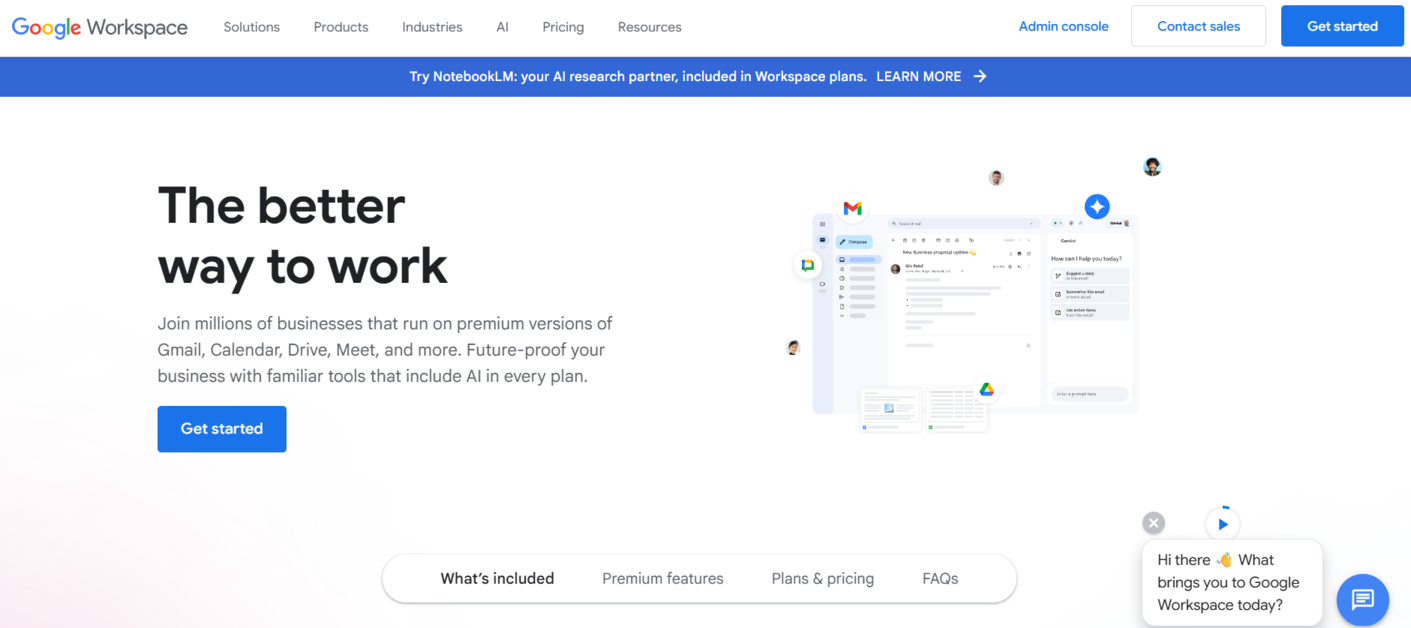 Die Google Workspace-Startseite
Ihnen werden einige grundlegende Fragen zu Ihrem Unternehmen gestellt — Name, Mitarbeiterzahl und Region.
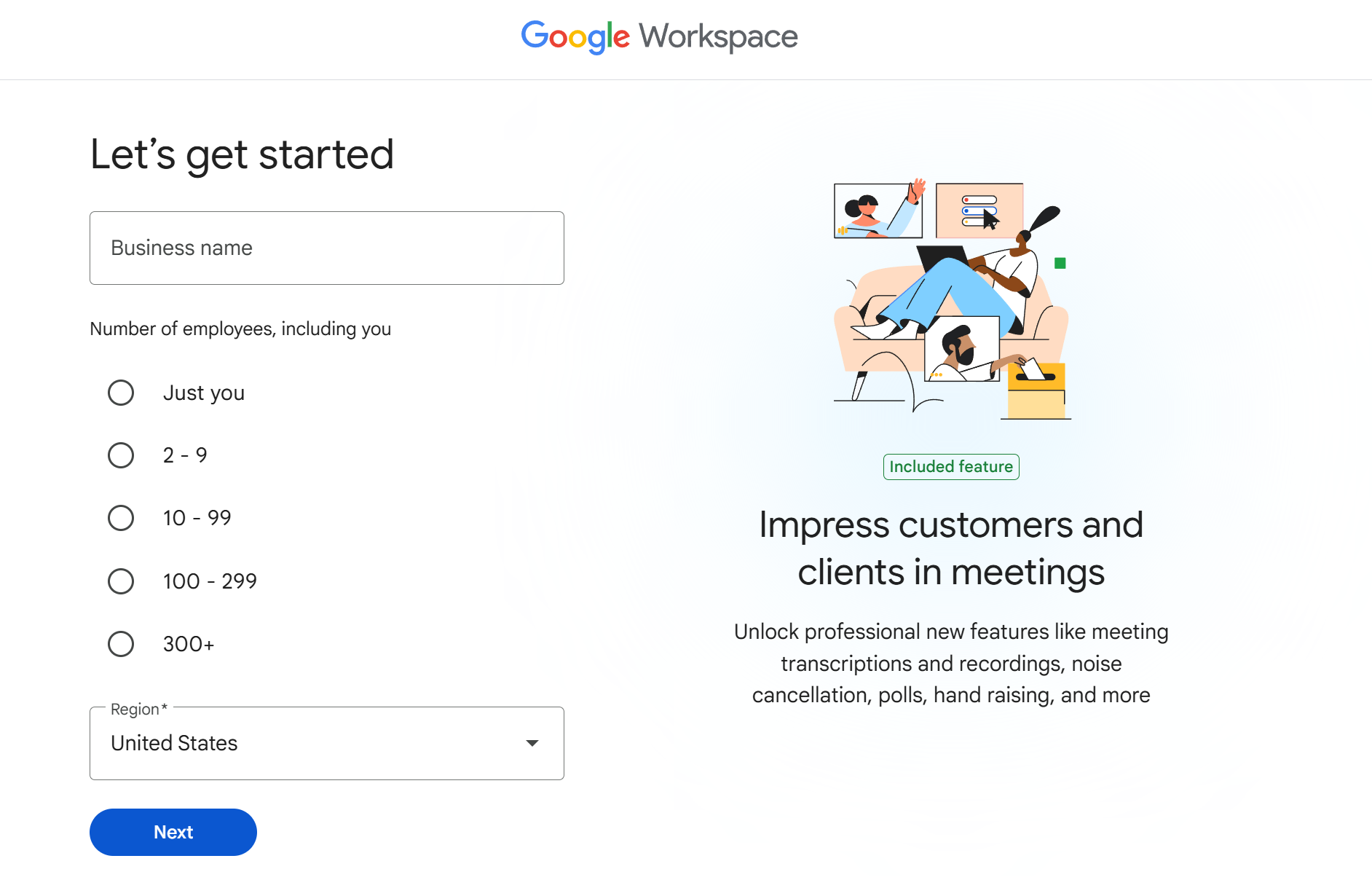 Google Workspace
Für die Einrichtung einer Firmen-E-Mail-Adresse bei Google sind folgende Geschäftsdaten erforderlich.
Geben Sie anschließend Ihren Vor- und Nachnamen sowie Ihre aktuelle E-Mail-Adresse ein. Dies hilft Google, Ihre Einstellungen zu personalisieren.
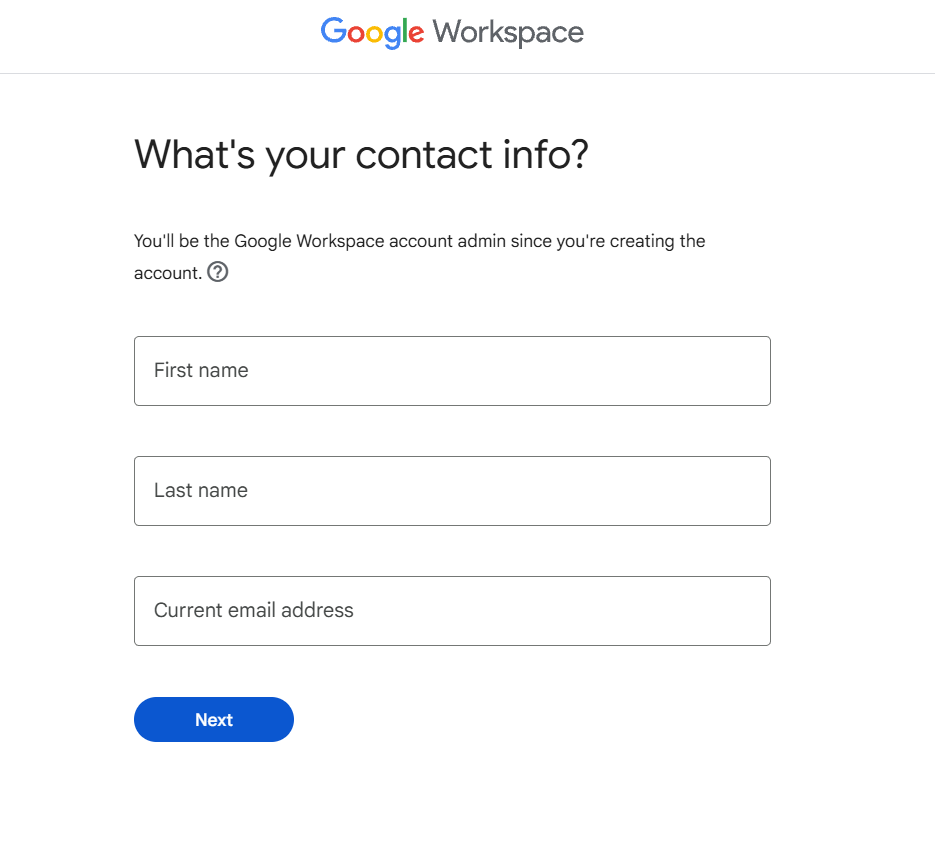 Kontaktinformationen sind für Administratoren erforderlich
Schritt 2. Verbinden Sie Ihre Domäne
In diesem Schritt können Sie entweder eine Domain verwenden, die Ihnen bereits gehört, oder eine Domain über Google erwerben.
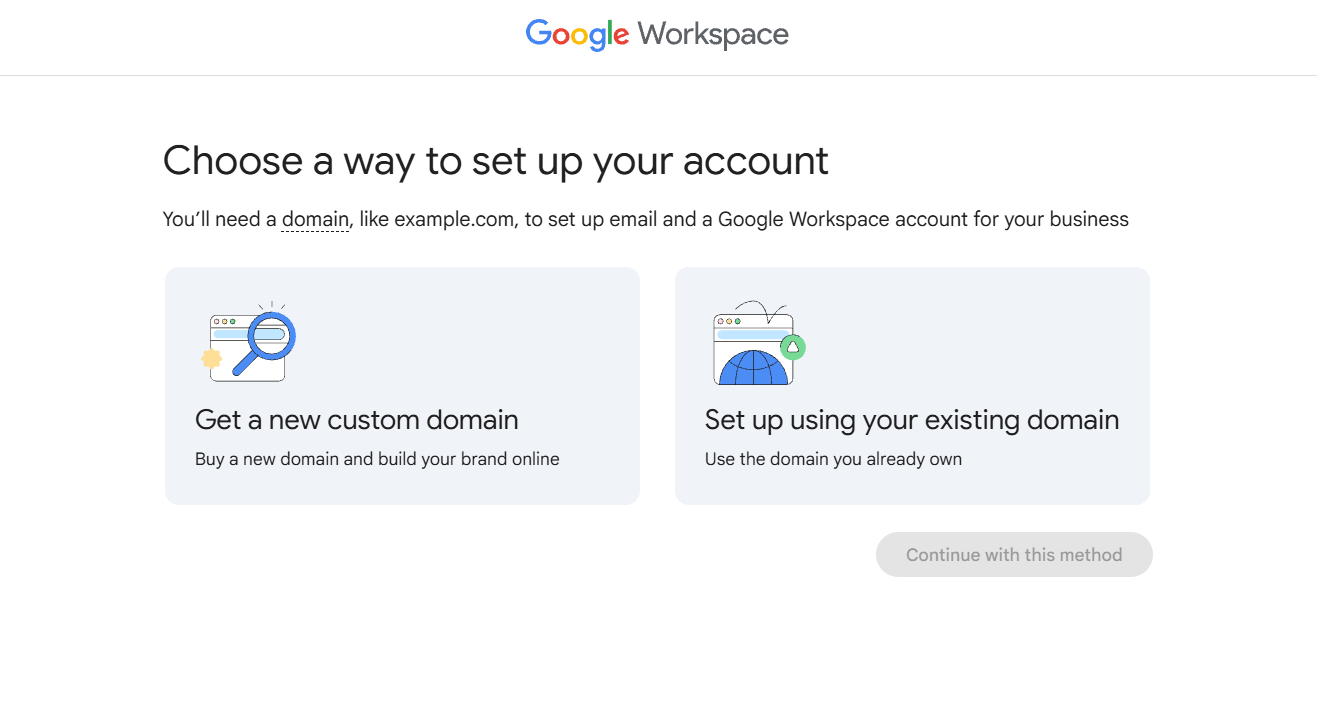 Auswahl einer Methode zum Einrichten eines Google Workspace-Kontos
Falls Sie bereits eine Domain besitzen, geben Sie diese ein und bestätigen Sie, dass diese Ihnen gehört.
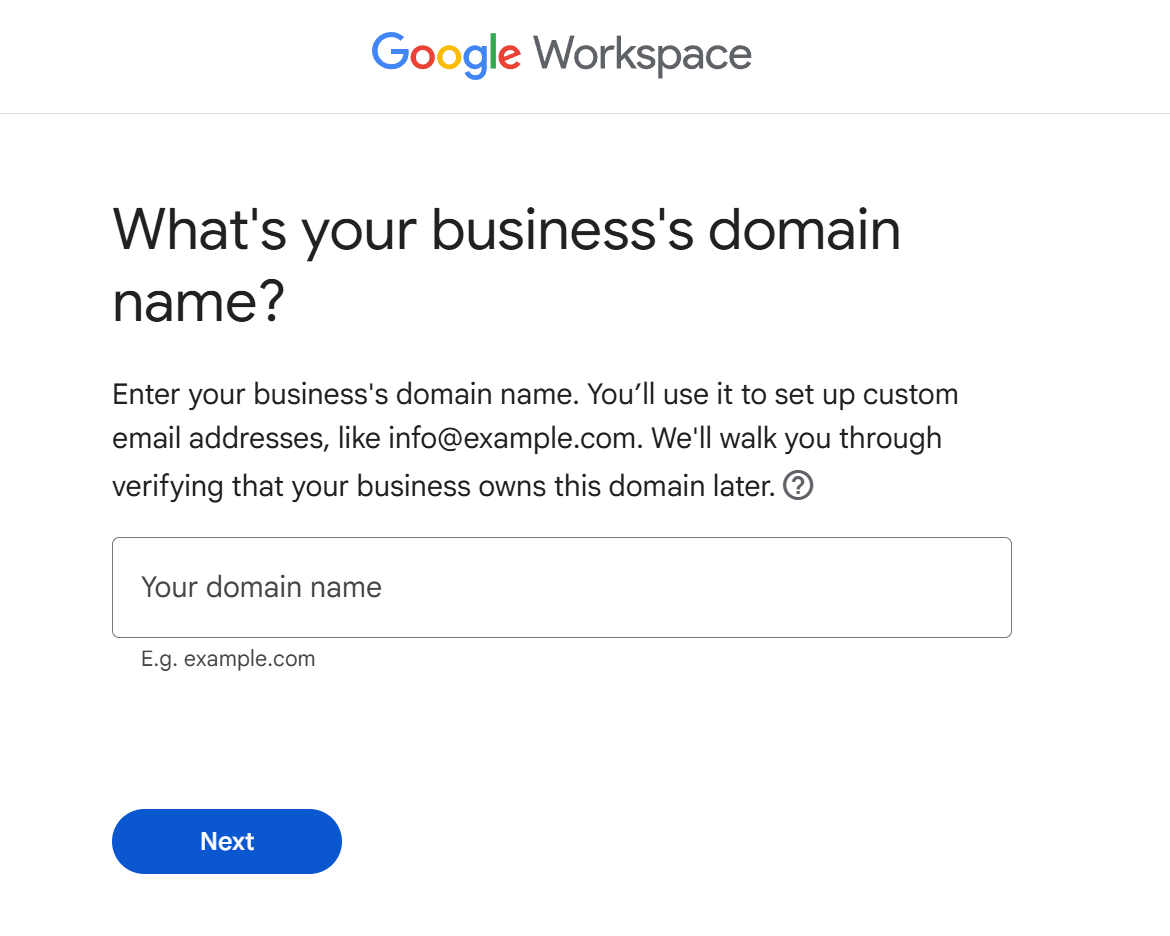 Um eine benutzerdefinierte E-Mail-Adresse einzurichten, geben Sie Ihren Geschäftsdomainnamen an
Schritt 3. Erstellen Sie Ihre geschäftliche E-Mail-Adresse
Wählen Sie Ihren Benutzernamen — dies wird Ihre neue geschäftliche E-Mail-Adresse (z. B. alex@yourcompany.com). Legen Sie ein sicheres Passwort fest und fahren Sie fort.
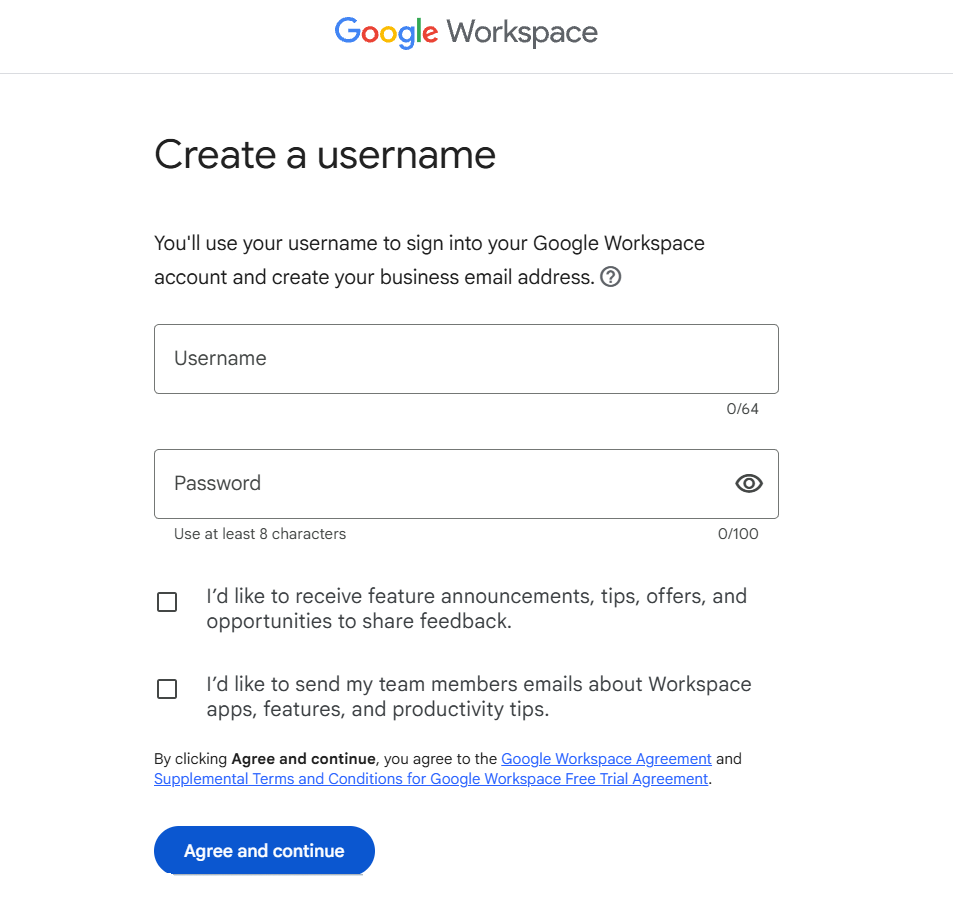 Für die Einrichtung einer geschäftlichen E-Mail-Adresse ist ein Benutzername erforderlich
Schritt 4. Bestätigen Sie Ihre Domain
Google fordert Sie nun auf, die Inhaberschaft der Domain zu bestätigen. Sie erhalten einen TXT-Eintrag, den Sie den DNS-Einstellungen Ihrer Domain hinzufügen müssen.
Gehen Sie zu Ihrem Domain-Registrar (z. B. Namecheap, GoDaddy), öffnen Sie die DNS-Einstellungen und fügen Sie den TXT-Eintrag genau so ein, wie er angegeben ist.
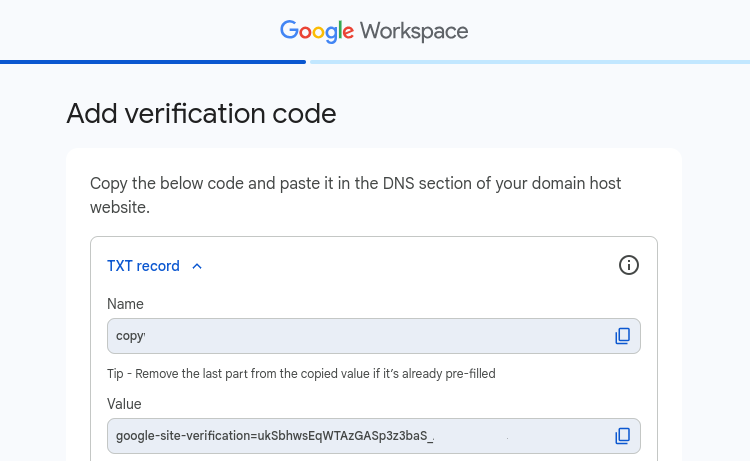 Bestätigungscode von Google
Nach dem Hinzufügen kehren Sie zu Google Workspace zurück und bestätigen Sie dies.
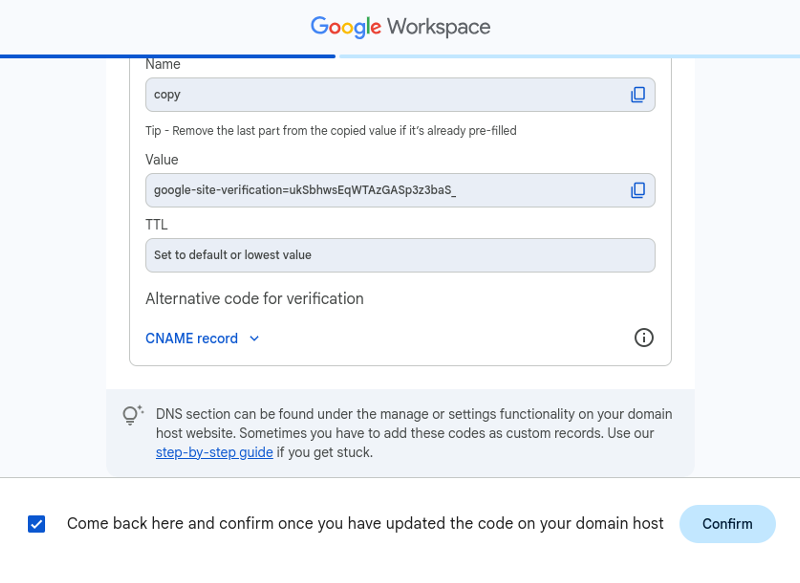 Letzter Schritt des Domainverifizierungsprozesses
Schritt 5. MX-Einträge einrichten
Aktualisieren Sie anschließend die MX-Einträge Ihrer Domain, um E-Mails an die Server von Google weiterzuleiten. Google stellt eine Liste der Einträge bereit; kopieren Sie diese einfach und fügen Sie sie in Ihr DNS-Panel ein.
Dieser Schritt ist entscheidend! Ohne ihn empfängt Ihre geschäftliche E-Mail-Adresse keine eingehenden Nachrichten.
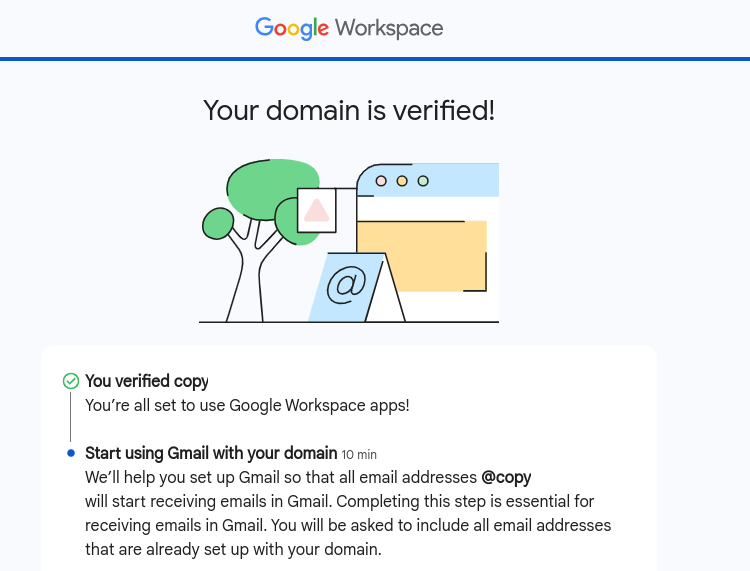 Googles Benachrichtigung über eine erfolgreiche Domainverifizierung
Nachdem die Datensätze aktualisiert und bestätigt wurden, ist die Einrichtung abgeschlossen. Melden Sie sich mit Ihrer neuen E-Mail-Adresse und Ihrem neuen Passwort unter mail.google.com an. Sie können nun E-Mails von Ihrer E-Mail-Adresse @IhreFirma.com über die gewohnte Gmail-Oberfläche senden und empfangen.
So richten Sie eine geschäftliche E-Mail-Adresse mit Zoho Mail ein
Zoho Mail ist eine gute Wahl, wenn Sie eine professionelle E-Mail-Adresse ohne die hohen Kosten von Google Workspace benötigen. Es bietet einen dauerhaft kostenlosen Tarif für bis zu fünf Nutzer mit 5 GB Speicherplatz pro Postfach. Für kleine Teams oder Einzelunternehmer ist das völlig ausreichend.
Hier erfahren Sie, wie Sie Ihre Email mit Ihrer eigenen Domain einrichten.
Schritt 1. Erstellen Sie ein Zoho Mail-Konto
Gehen Sie zu Zoho Mail und wählen Sie unter der Option „Geschäftliche E-Mail“ die Option „Anmelden“.
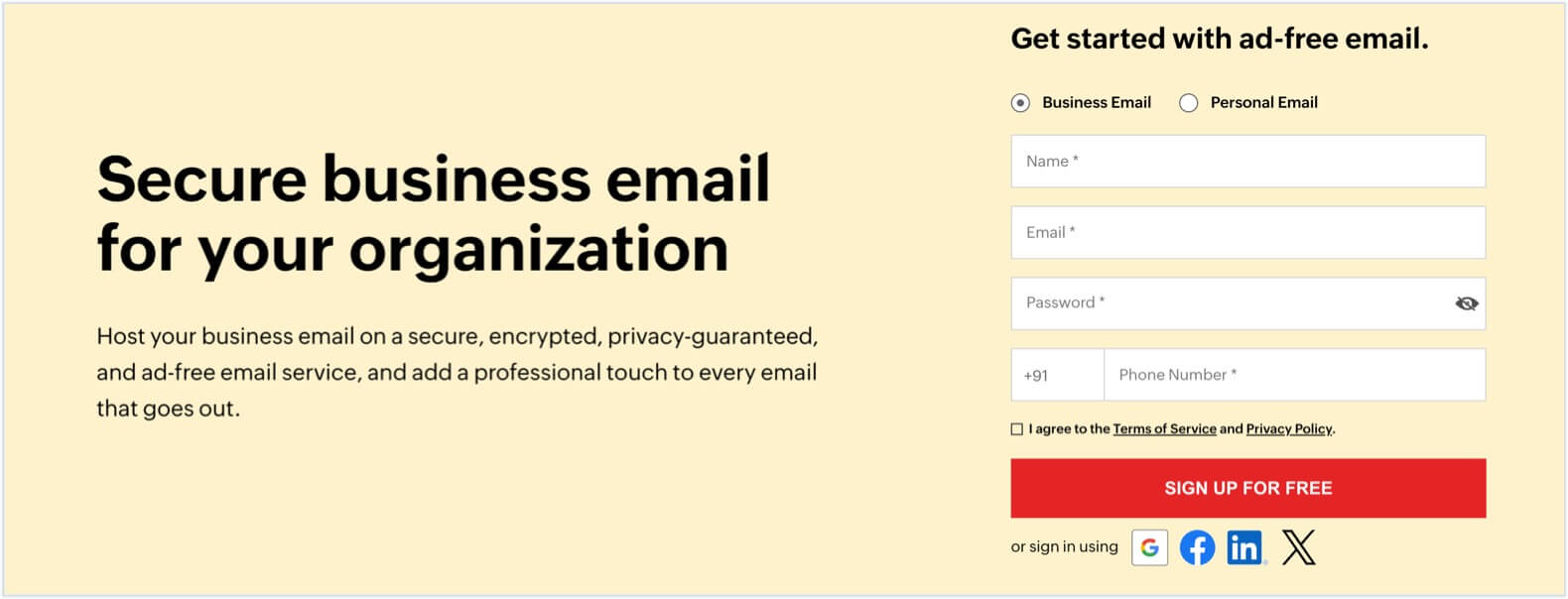 Anmeldung bei Zoho Mail
Schritt 2. Fügen Sie Ihre Domain hinzu
Nachdem Sie Ihr Konto erstellt haben, werden Sie von Zoho aufgefordert, Ihren Domainnamen einzugeben (z. B. IhreFirma.de). Falls Sie noch keine Domain besitzen, können Sie diese über Zoho kaufen und registrieren.
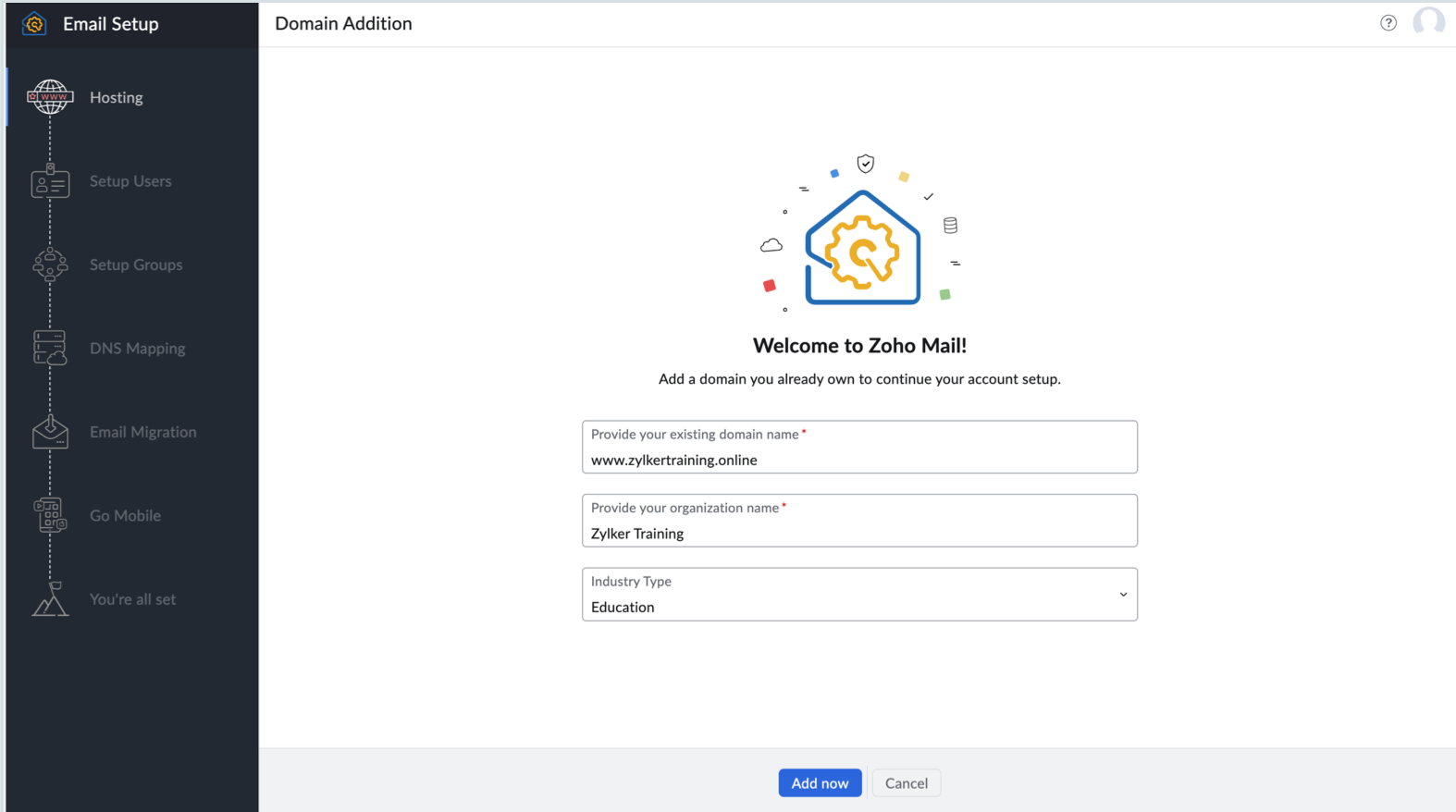 Hinzufügen einer bestehenden Domain zu Zoho; Quelle: Zoho
Schritt 3. Überprüfen Sie Ihre Domaininhaberschaft
Um zu bestätigen, dass Sie Inhaber der Domain sind, bietet Zoho verschiedene Verifizierungsoptionen an: TXT, CNAME oder HTML.
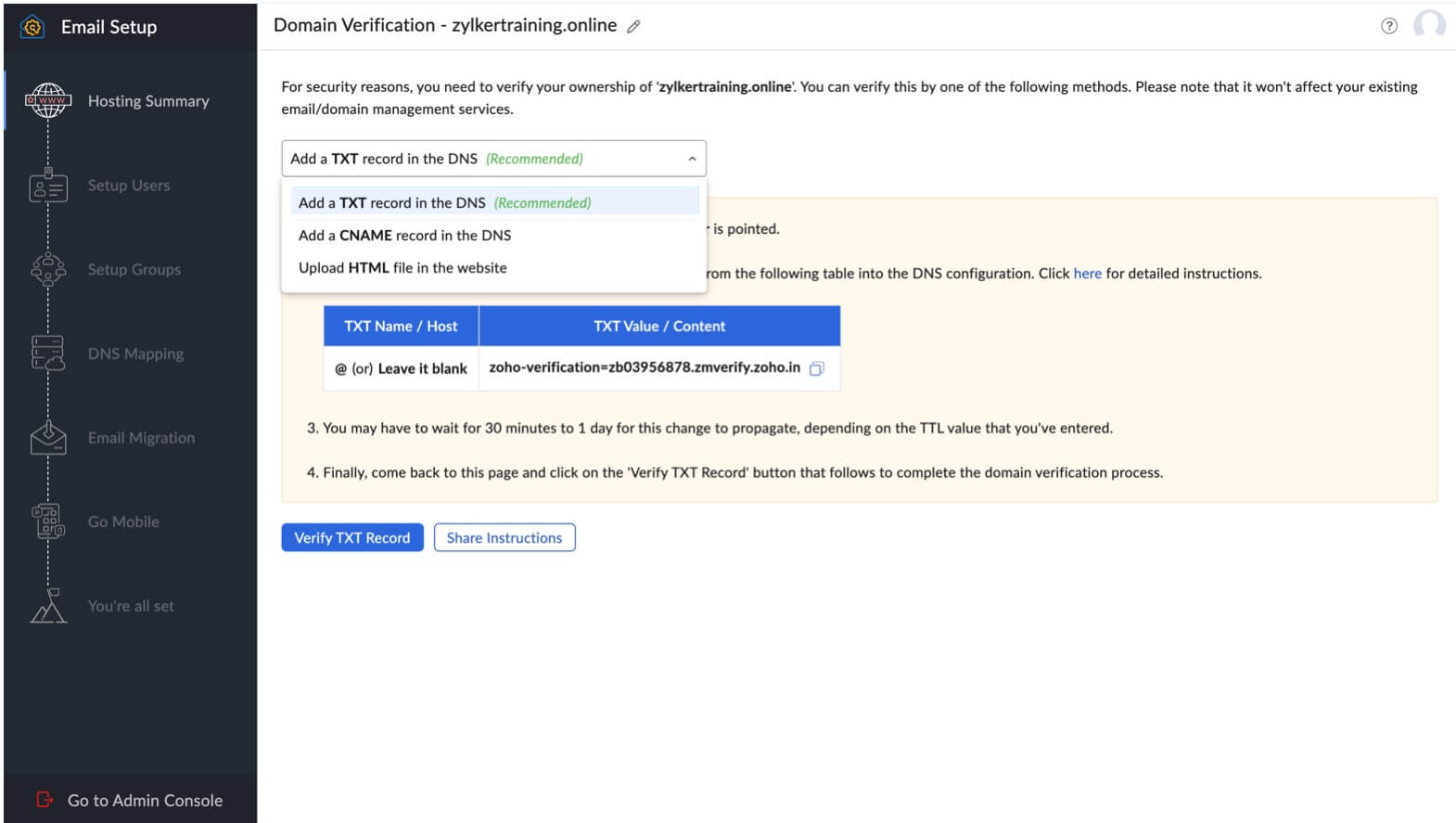 Domaininhaberschaftsprüfung in Zoho
Hier sind die wichtigsten Schritte für jede Verifizierungsmethode:
- Um Ihre Domain per TXT-Methode zu verifizieren, kopieren Sie den eindeutigen TXT-Wert aus Ihrer Zoho Mail-Administrationskonsole und fügen Sie ihn als TXT-Eintrag in den DNS-Einstellungen Ihrer Domain hinzu. Warten Sie nach dem Speichern einige Zeit, bis der Eintrag wirksam wird. Kehren Sie anschließend zur Zoho Mail-Administrationskonsole zurück und klicken Sie auf „Bestätigen“, um die Inhaberschaft zu bestätigen.
- Um Ihre Domain mit der CNAME-Methode zu verifizieren, kopieren Sie den eindeutigen CNAME-Wert aus Ihrer Zoho Mail-Administrationskonsole und fügen Sie ihn als CNAME-Eintrag in den DNS-Einstellungen Ihrer Domain hinzu. Nach dem Speichern und einer kurzen Wartezeit für die DNS-Propagation kehren Sie zur Administrationskonsole zurück und klicken auf „Überprüfen“. Ist der Eintrag korrekt, wird Ihre Domaininhaberschaft bestätigt.
- Um Ihre Domain per HTML-Methode zu verifizieren, laden Sie die eindeutige HTML-Datei aus Ihrer Zoho Mail-Administrationskonsole herunter und laden Sie sie in einen neuen Ordner namens „zohoverify“ im Stammverzeichnis Ihres Webhosts hoch. Sobald die Datei unter yourdomain.com/zohoverify/verifyforzoho.html verfügbar ist, kehren Sie zur Administrationskonsole zurück und klicken Sie auf „Verifizieren“, um die Domaininhaberschaft zu bestätigen.
Schritt 4. Benutzerkonten erstellen (Ihre E-Mail-Adressen)
Sobald Ihre Domain verifiziert ist, können Sie individuelle E-Mail-Adressen für sich und Ihr Team erstellen. Der erste erstellte Benutzer wird automatisch zum Super-Admin mit vollem Zugriff und Kontrolle über alle anderen Benutzer.
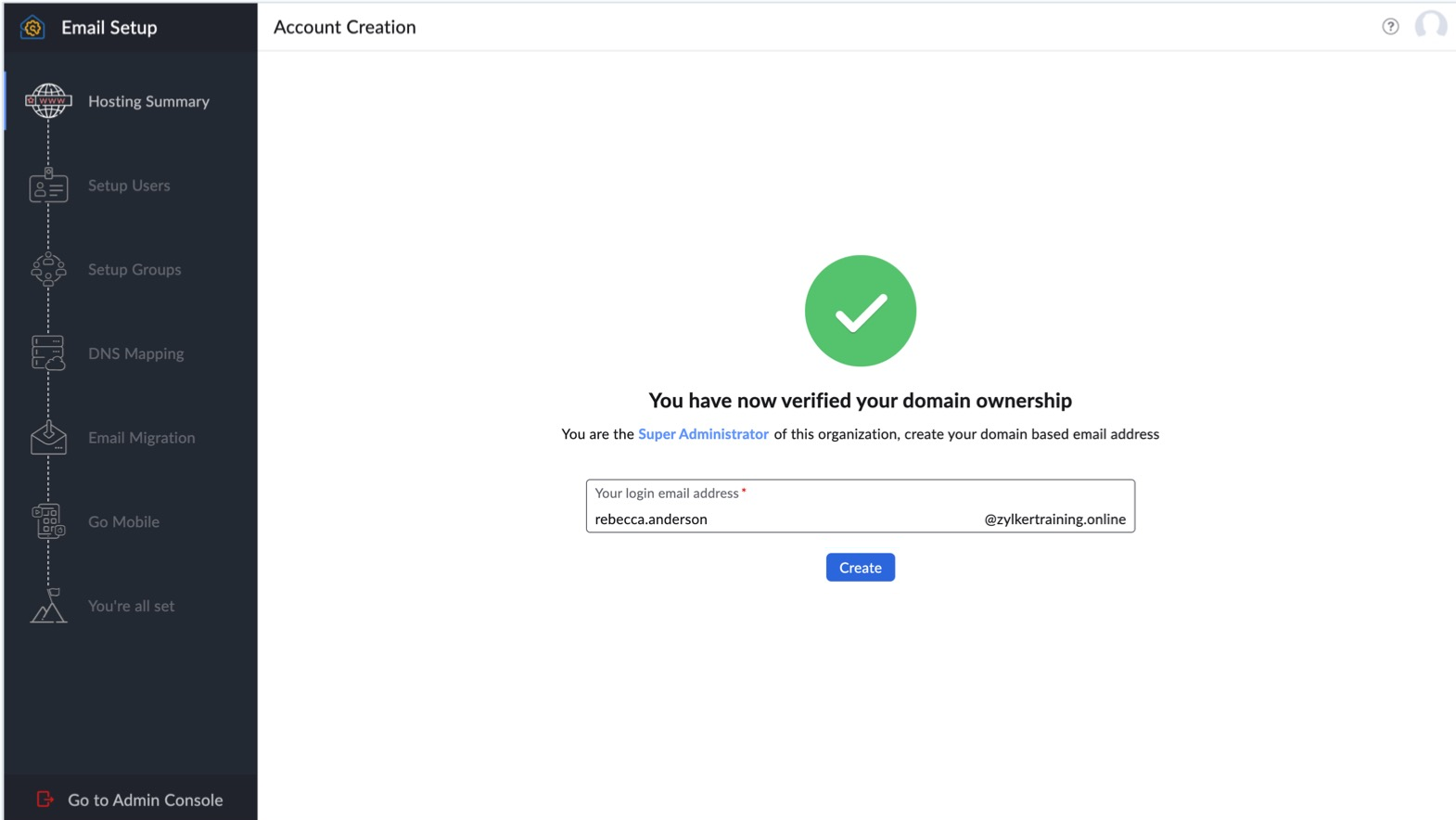 E-Mail-Adresse in Zoho
Nach erfolgreicher Domainverifizierung können Sie domainbasierte E-Mail-Adressen erstellen.
Über das Admin-Panel können Sie jederzeit neue Benutzer hinzufügen. Jeder Benutzer erhält eine individuelle E-Mail-Adresse und ein Passwort, um sich anzumelden und sein Konto zu verwalten.
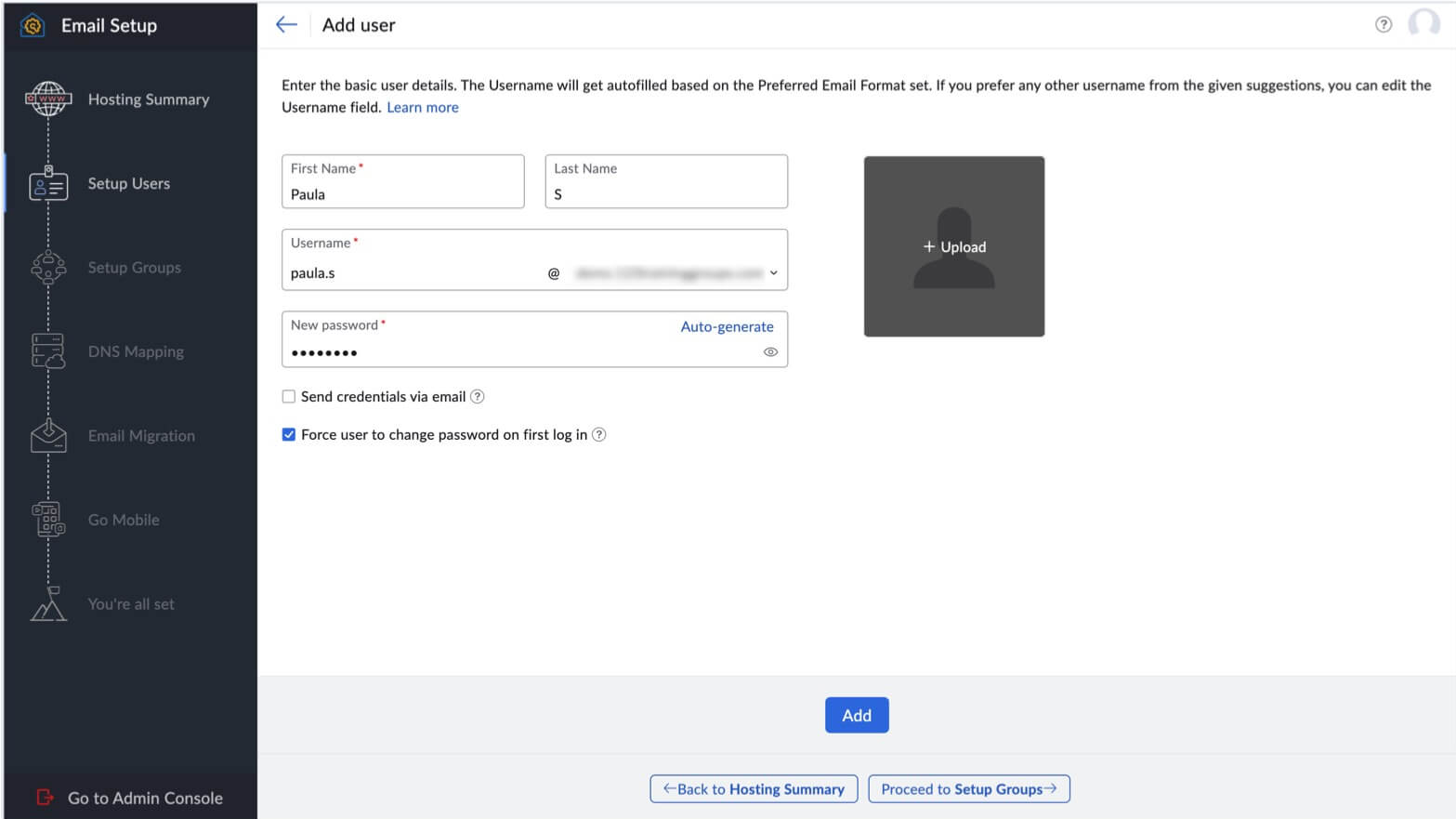 Erstellen eines individuellen Benutzerkontos in Zoho
Schritt 5. DNS-Einträge für die E-Mail-Zustellung konfigurieren
Um Zoho Mail als E-Mail-Dienst für Ihre Domain einzurichten, konfigurieren Sie die MX-Einträge Ihrer Domain im DNS-Manager und entfernen Sie alle alten Einträge.
Fügen Sie anschließend alle drei Zoho-MX-Einträge mit den korrekten Prioritäten hinzu und richten Sie danach SPF-, DKIM- und DMARC-Einträge ein, um die Zustellbarkeit zu verbessern und Spoofing zu verhindern. Sobald die Einträge übernommen wurden, überprüfen Sie diese am besten nochmal in Zoho Mail.
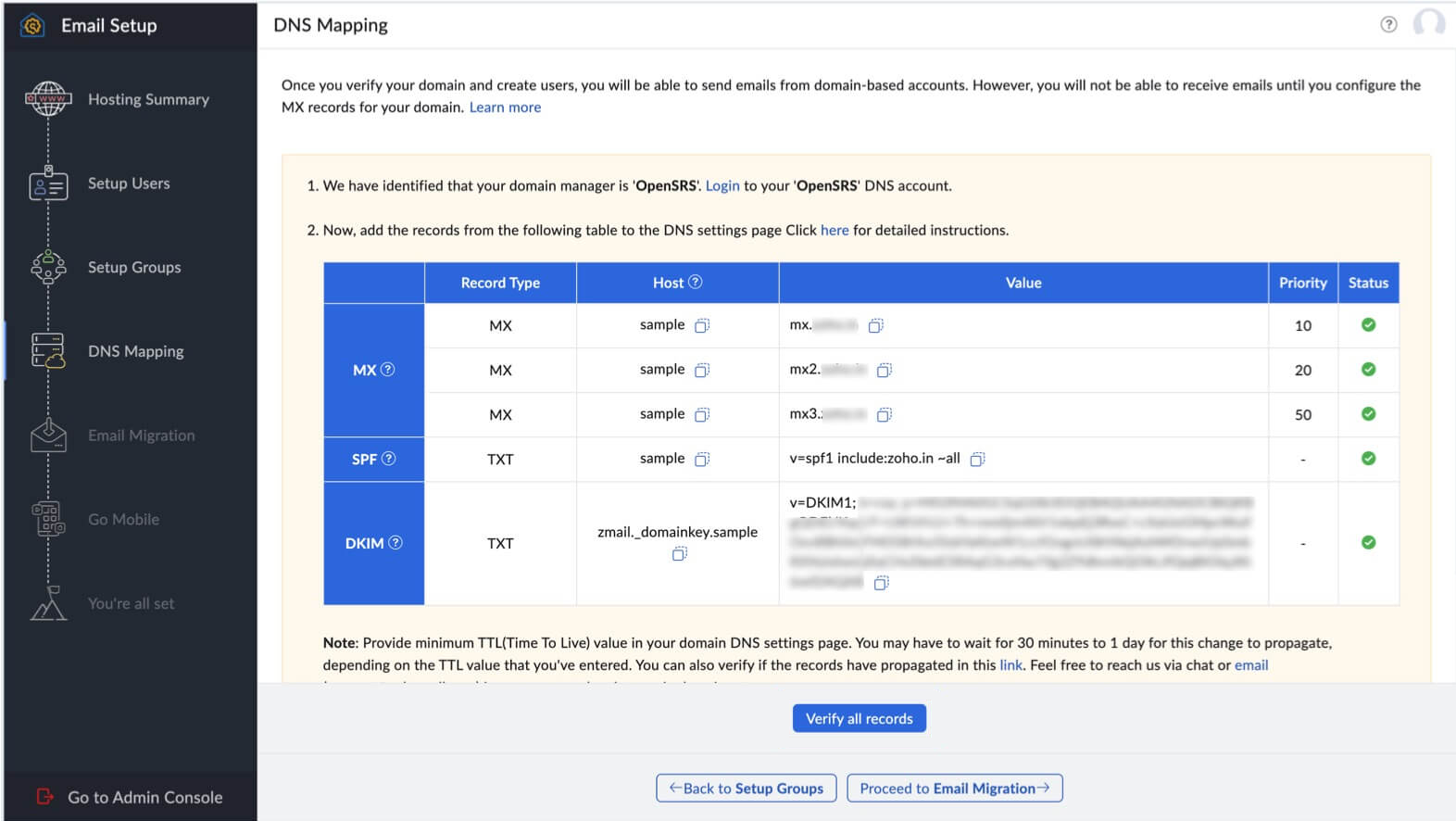 DNS-Mapping ist entscheidend, um E-Mails empfangen zu können
Sobald die DNS-Einstellungen verifiziert sind (dies kann bis zu 24 Stunden dauern), können Sie E-Mails von Ihren neuen beruflichen E-Mail-Adressen senden und empfangen.
So richten Sie eine geschäftliche E-Mail-Adresse bei Bluehost ein
Wenn Sie Ihre Website bereits bei Bluehost hosten, ist die Einrichtung einer geschäftlichen E-Mail-Adresse schnell, günstig und in Ihrem Hosting-Paket enthalten. Sie müssen nicht extra für das E-Mail-Hosting bezahlen — es ist inklusive.
Schritt 1. Melden Sie sich in Ihrem Bluehost-Konto an
Gehen Sie zu bluehost.com und melden Sie sich mit Ihren Zugangsdaten an. Dadurch erhalten Sie Zugriff auf Ihr Hosting-Kontrollpanel und Ihre Domain-Einstellungen.
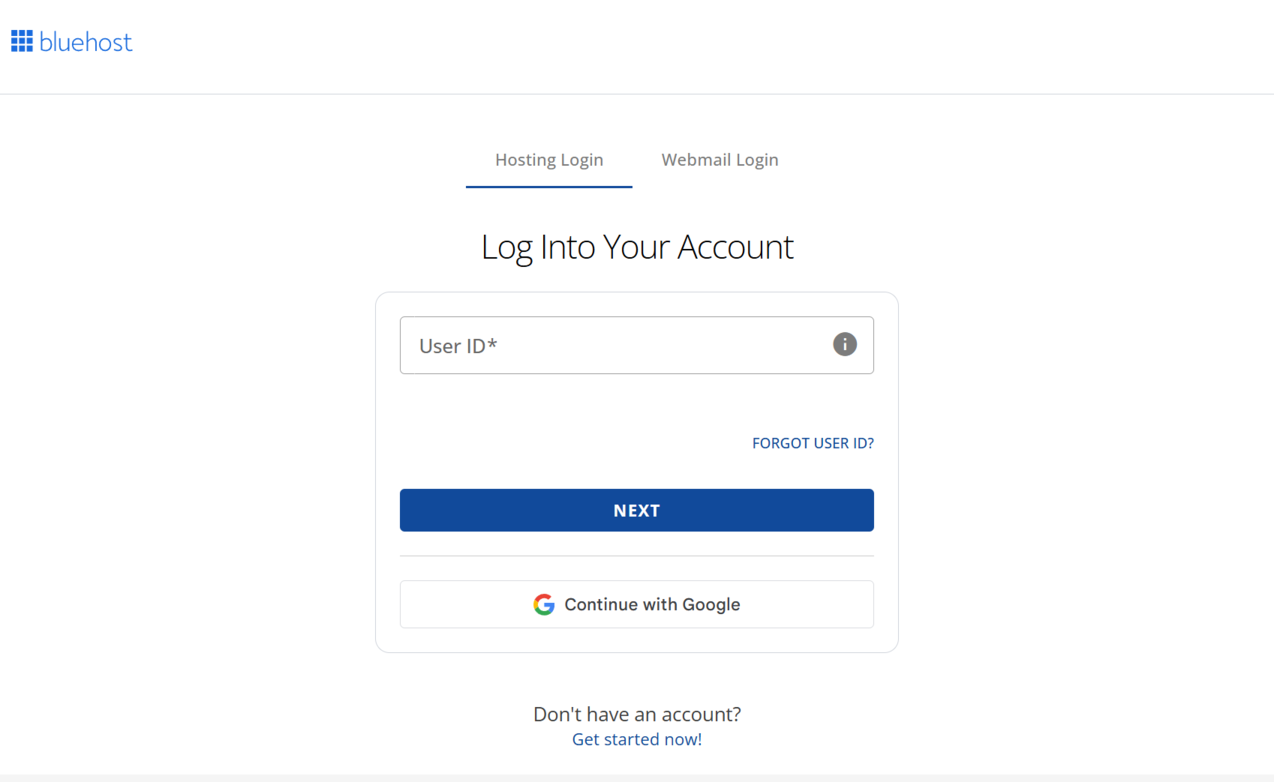 Melden Sie sich bei Ihrem Bluehost-Kontomanager an.
Schritt 2. Navigieren Sie zum Abschnitt „E-Mail“
Im Haupt-Dashboard (oder cPanel, je nach Benutzeroberfläche) finden Sie die Option „E-Mail-Konten“. Hier verwalten Sie alle E-Mail-Adressen, die mit Ihren Domains verknüpft sind.
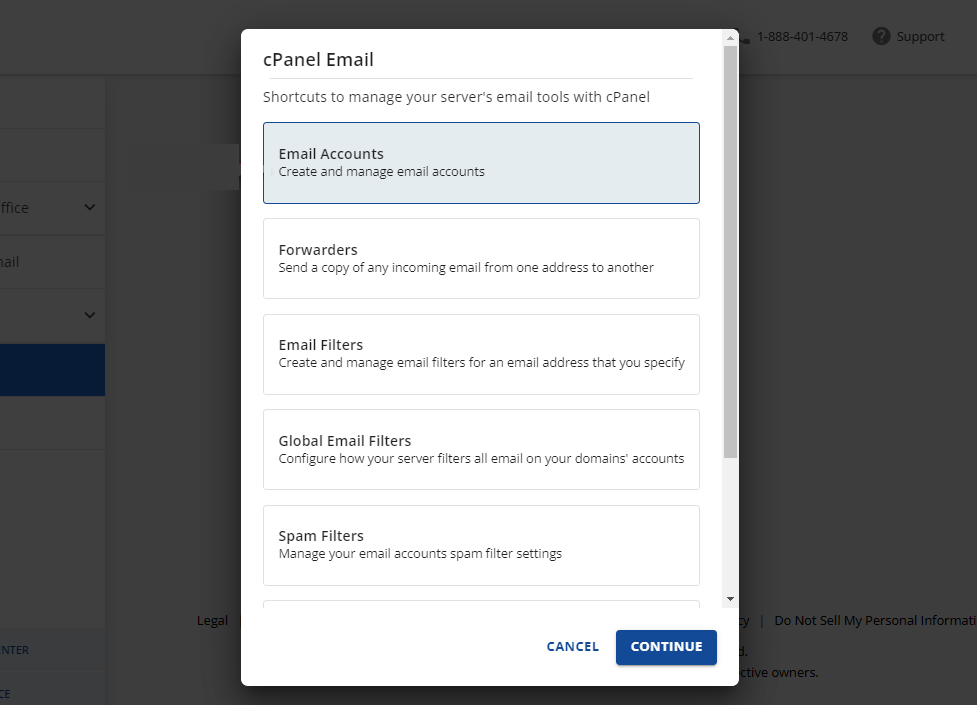 Ein Bereich, in dem Sie domänenbasierte E-Mail-Konten erstellen und verwalten können; Quelle: Bluehost
Schritt 3. Erstellen Sie ein neues E-Mail-Konto
Klicken Sie auf „Erstellen“, um ein neues Konto einzurichten.
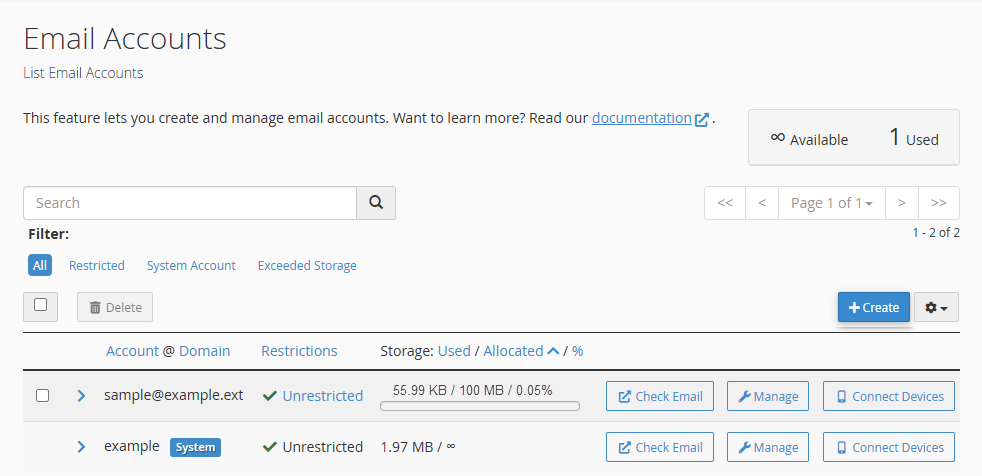 Die Seite „E-Mail-Konten“
Wählen Sie die Domain aus, die Sie mit Ihrer geschäftlichen E-Mail-Adresse verknüpfen möchten. Geben Sie einen Benutzernamen ein (z. B. hello@ihredomain.de), legen Sie ein sicheres Passwort fest und wählen Sie optionale Einstellungen wie Speichergrenzen für Ihr Postfach. Klicken Sie anschließend auf „Erstellen“, um den Vorgang abzuschließen.
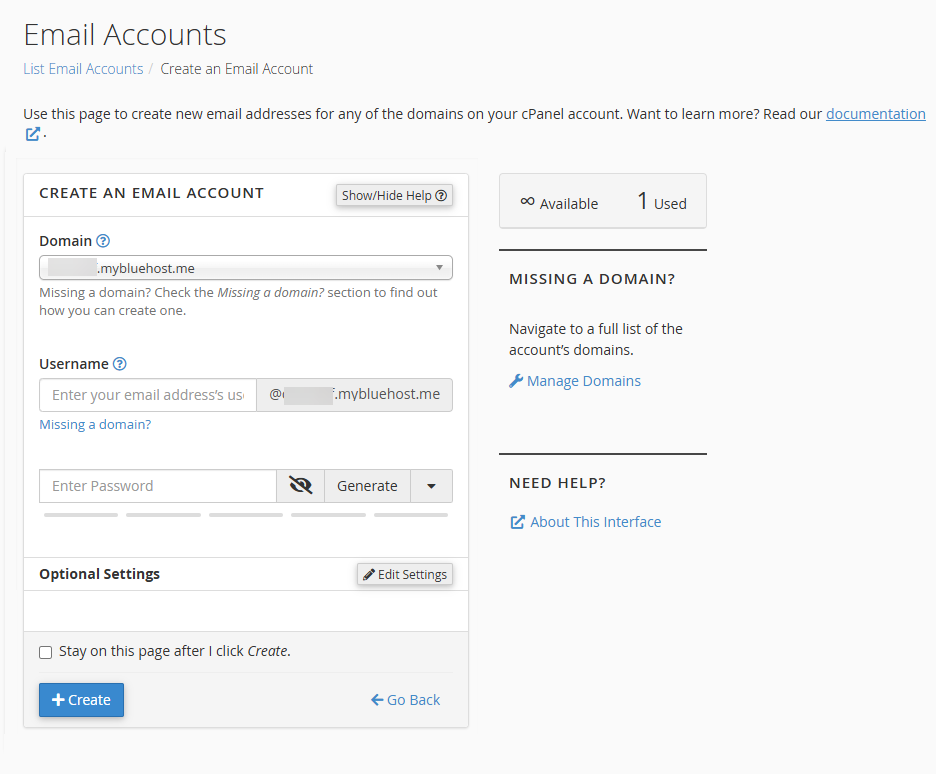 Kontodetails zum Einrichten
Schritt 4. Rufen Sie Ihre E-Mails ab
Sie können Ihre neue geschäftliche E-Mail-Adresse über Webmail überprüfen. Gehen Sie einfach zu yourdomain.com/webmail und melden Sie sich mit Ihren neuen Zugangsdaten an. Alternativ können Sie sie in Ihrem bevorzugten E-Mail-Programm (z. B. Outlook oder Gmail) mithilfe der in Ihrem Konto hinterlegten Servereinstellungen einrichten.
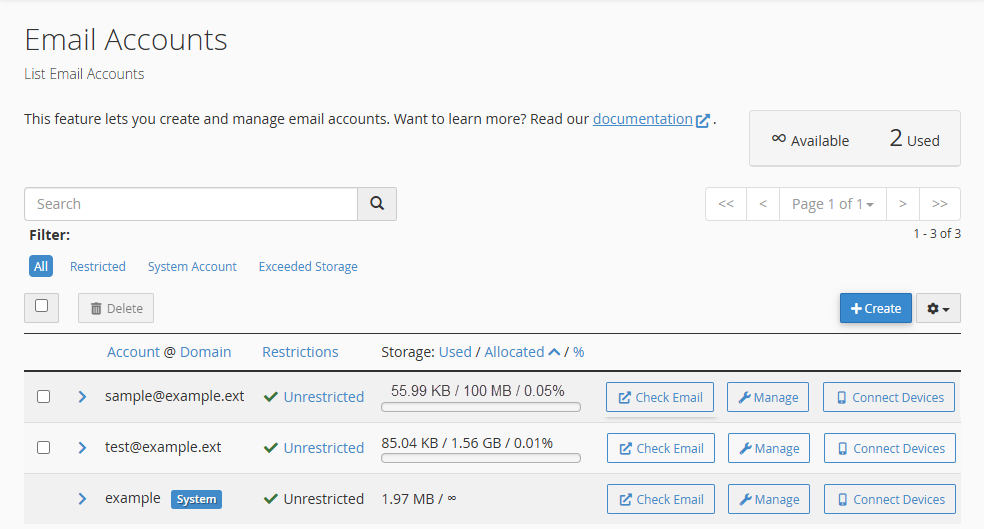 Melden Sie sich in Ihrem neuen E-Mail-Postfach an
Schritt 5. E-Mail-Funktionen verwalten
Über dasselbe Dashboard richten Sie E-Mail-Weiterleitungen, Autoresponder oder Spamfilter ein, um Ihre Kommunikation zu optimieren und Chaos im Posteingang zu reduzieren.
Fazit
Falls Sie sich fragen, wie Sie eine geschäftliche E-Mail-Adresse erhalten, finden Sie hier eine vereinfachte Anleitung:
- Wählen Sie einen Anbieter, der zu den Bedürfnissen Ihres Teams passt — intuitive Benutzeroberfläche, skalierbare Funktionen und angemessene Preise sollten Ihre Entscheidung leiten.
- Verbinden und verifizieren Sie Ihre Domain, um den Besitz nachzuweisen.
- Richten Sie MX-Einträge ein, um Ihre E-Mails korrekt weiterzuleiten.
- Fügen Sie einen SPF-Eintrag hinzu, um das Risiko von Spoofing zu verringern.
- Generieren Sie einen DKIM-Eintrag, um die Zustellbarkeit und das Vertrauen in den Posteingang zu verbessern.
Eine geschäftliche E-Mail-Adresse hilft Ihnen, interne Arbeitsabläufe mit rollenbasierten Postfächern zu optimieren, Ihre Markenidentität mit jeder Nachricht zu stärken und die Zustellbarkeit Ihrer Kampagnen zu verbessern.
Mit SendPulse versenden Sie weit mehr als nur einfache E-Mails — automatisieren Sie Willkommensserien, segmentieren Sie Kontakte nach Verhalten, lösen Sie Vertriebsprozesse aus und verfolgen Sie Ihre Performance — alles an einem Ort! Sie erhalten E-Mail- und Automatisierungstools auf Enterprise-Niveau ohne unnötigen Ballast.
Verbinden Sie Ihre neue geschäftliche E-Mail-Adresse und erstellen Sie intelligentere Kampagnen mit unserer All-in-One-Marketingplattform.