Devin Desktop AI IDE
Devin Desktop, precedentemente noto come Windsurf, è un editor di codice sviluppato da Cognition AI con un agente IA integrato che pianifica e completa autonomamente le attività nel tuo progetto. Collega il server MCP a Devin Desktop e lascia che l'IA gestisca una parte del tuo lavoro negli strumenti SendPulse.
Cosa può fare Devin Desktop
Gestisci facilmente più agenti IA. Il pannello Agent Command Center ti permette di eseguire diversi agenti in parallelo. Ad esempio, uno può lavorare con gli strumenti SendPulse mentre un altro lavora sul codice. Puoi inoltre monitorare in tempo reale lo stato di ogni agente tramite una bacheca Kanban: quali attività sono in corso e quali sono pronte per essere revisionate.
Spazi per organizzare il lavoro. Gli Spaces riuniscono attività, file e sessioni degli agenti correlate in spazi di lavoro separati per ogni progetto. Ogni nuovo agente all'interno di uno Space eredita automaticamente il contesto del progetto, così non devi spiegare ogni volta su cosa stai lavorando.
Come collegare il server MCP a Devin Desktop
Le istruzioni dettagliate, complete di screenshot, sono disponibili nella nostra base di conoscenza.
Apri app.devin.ai e vai su Agents — fai clic sull'icona accanto alla barra di ricerca.
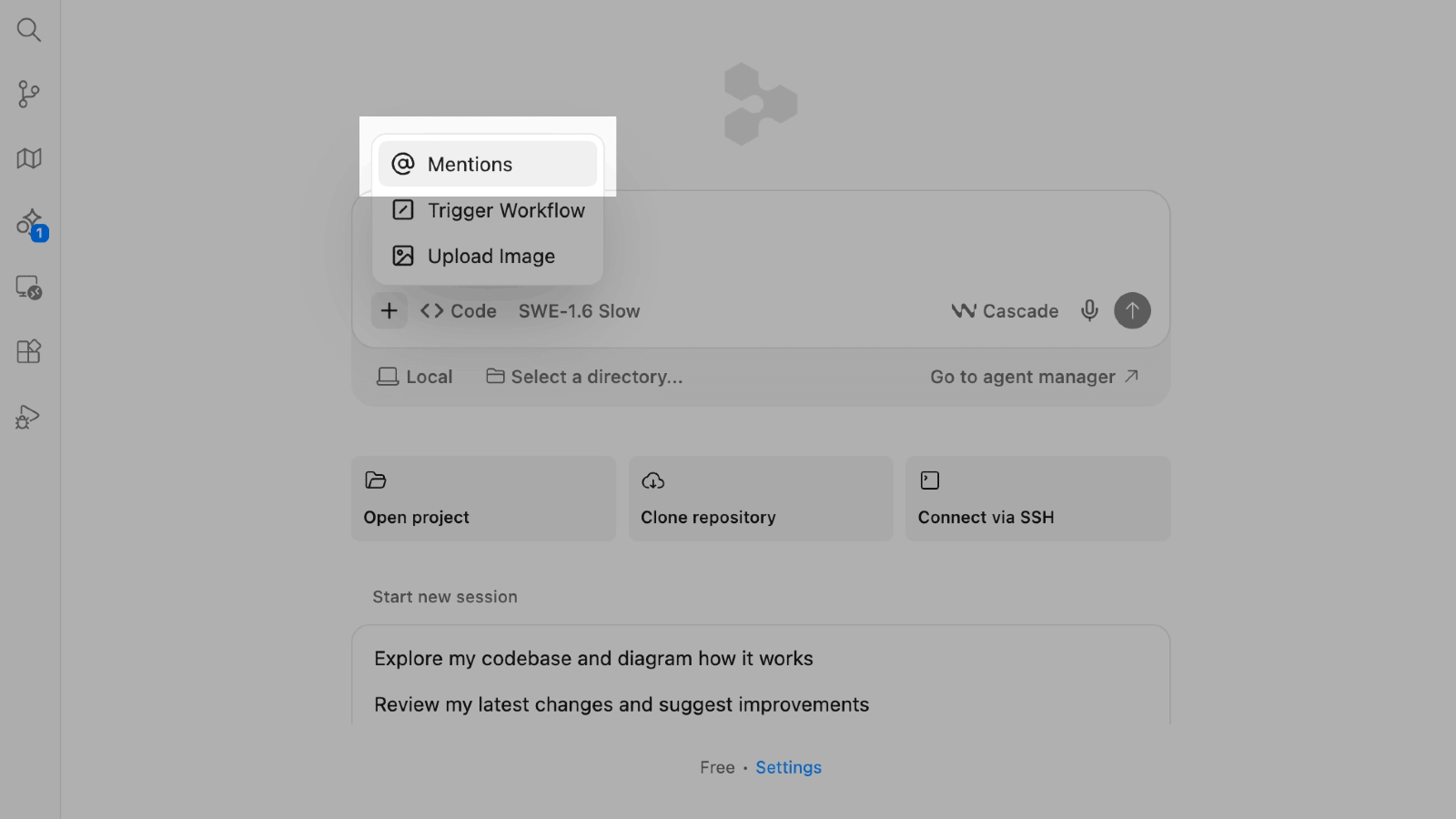
Nella finestra della chat, fai clic su + e seleziona @ Mentions.
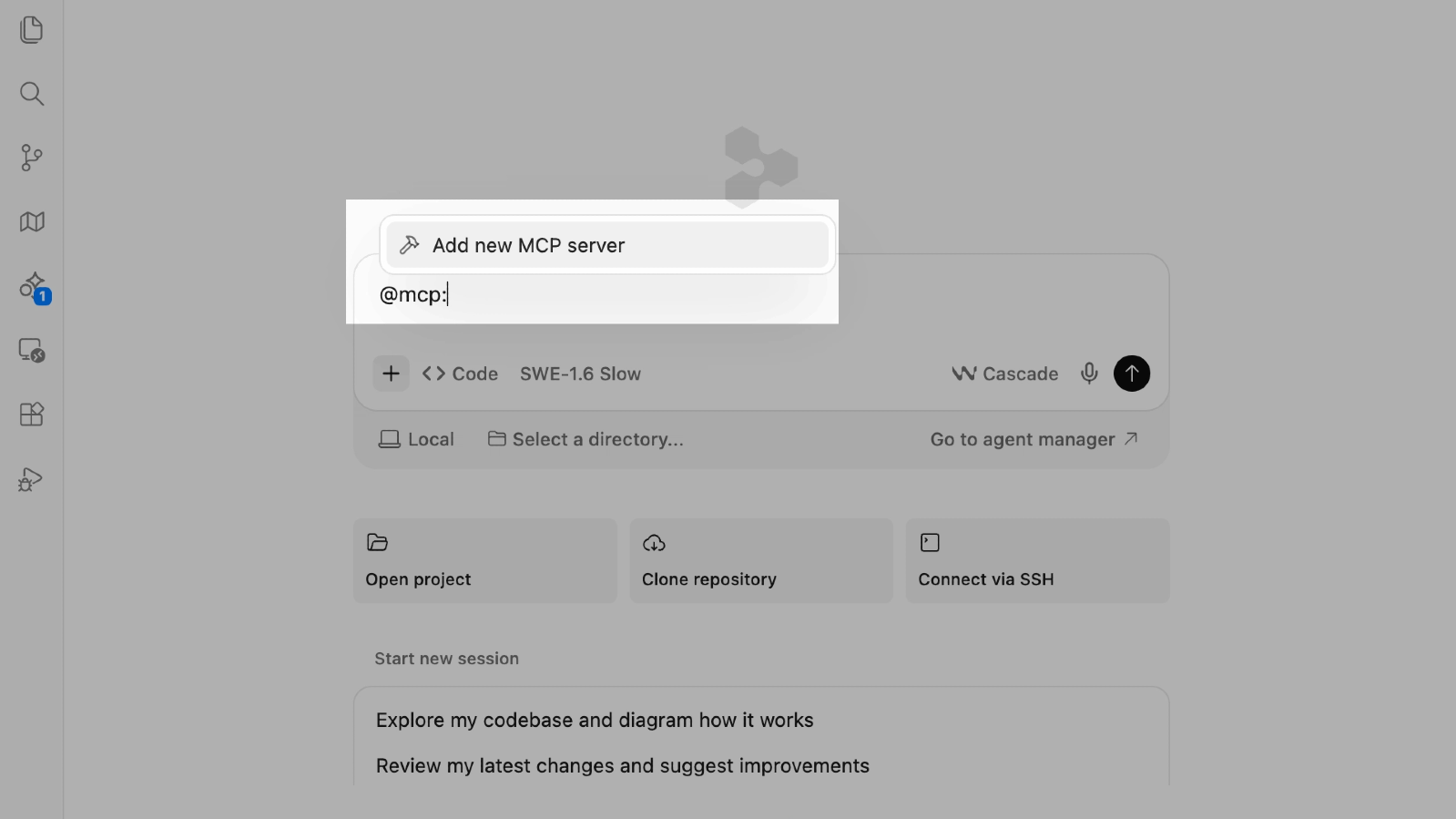
Seleziona MCP servers → Add new MCP server.
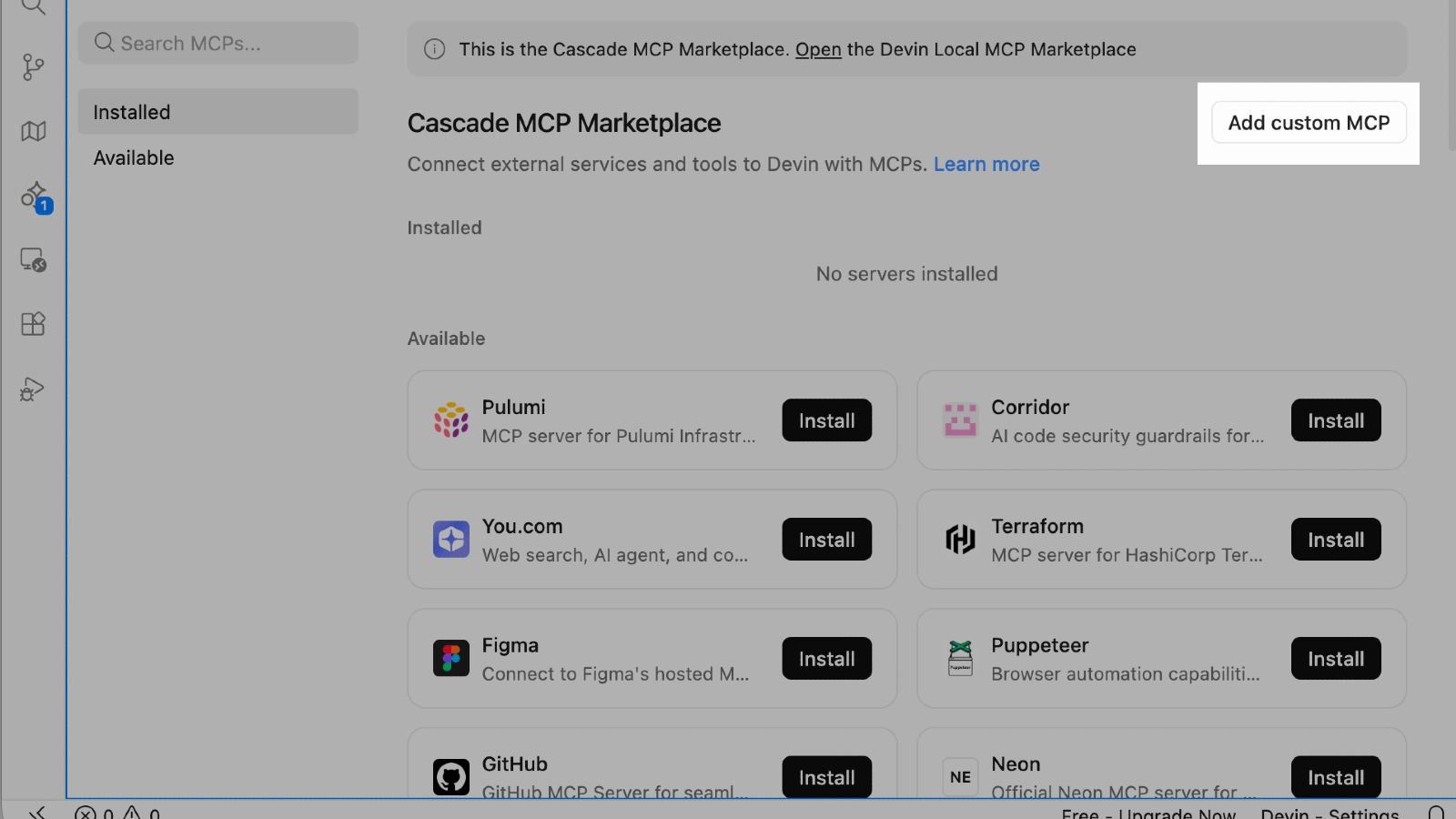
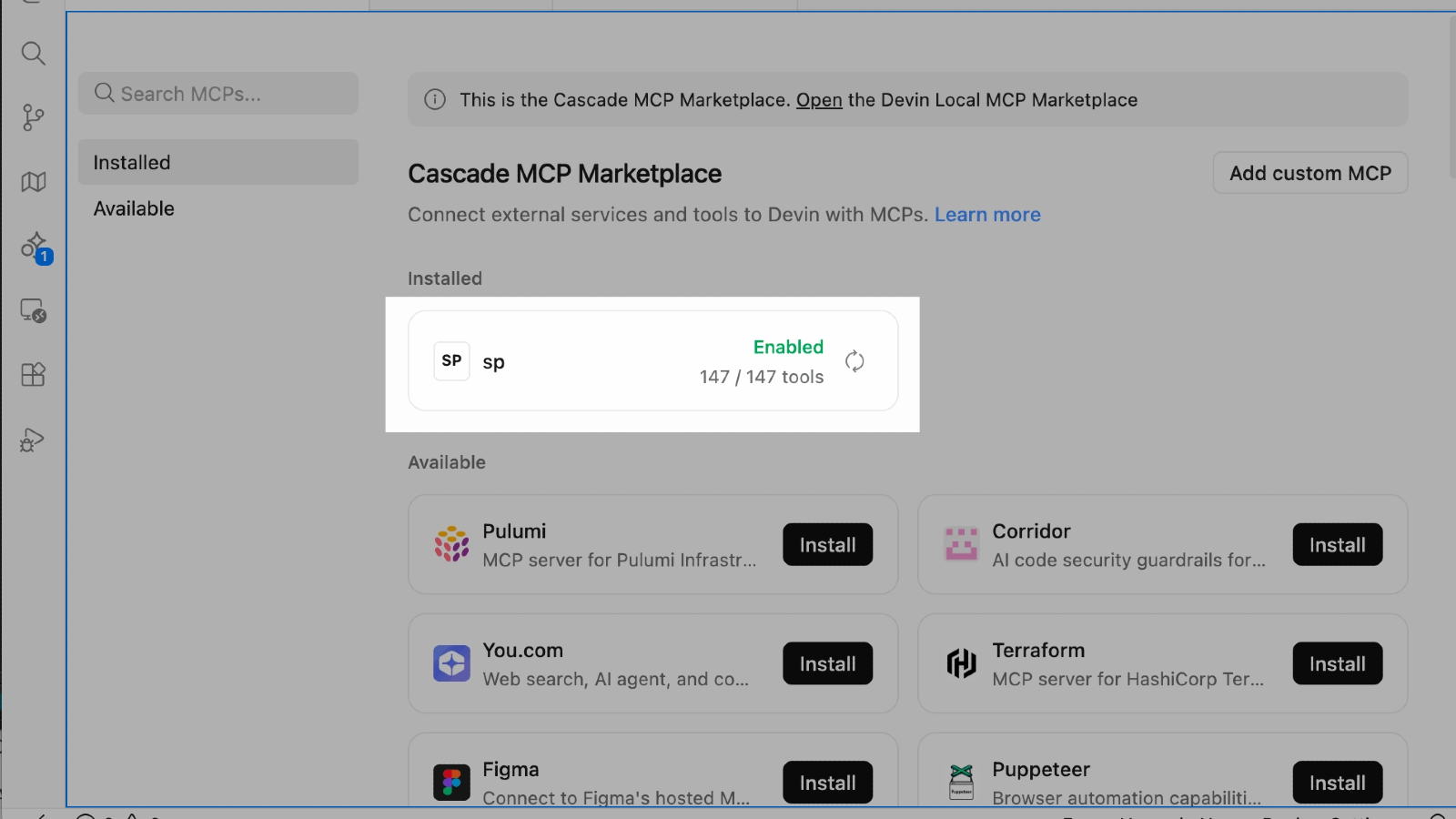
Nella pagina Cascade MCP Registry, fai clic su Add custom MCP.
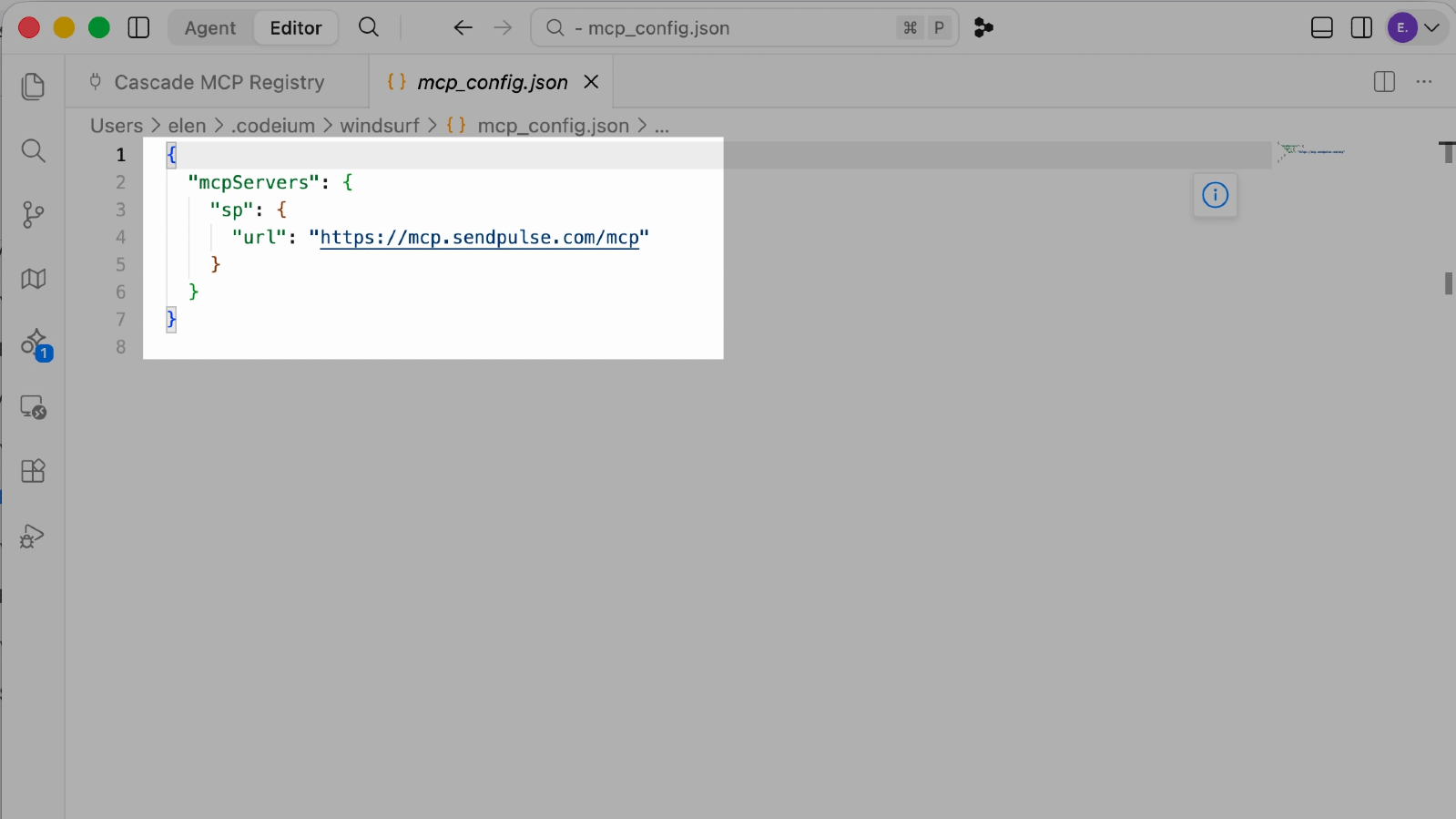
Incolla il seguente JSON nel nuovo file di configurazione che si apre:
{
"mcpServers": {
"sp": {
"url": "https://mcp.sendpulse.com/mcp"
}
}
}
Chiudi il file e fai clic su Save. Verrai reindirizzato automaticamente alla pagina MCP. Nella finestra di dialogo che appare, seleziona Open.
La pagina di accesso a SendPulse si aprirà nel browser. Inserisci il tuo indirizzo email e la password, quindi fai clic su Login.
Per visualizzare gli strumenti disponibili e gestire le autorizzazioni, vai alla sezione sp nella pagina MCP.
Torna alla finestra della chat. Fai clic su +, quindi seleziona MCP servers → sp per collegare il server alla chat corrente.
Invia una richiesta di prova, ad esempio "Show a list of my chatbots." Se la connessione è riuscita, il tuo agente IA mostrerà il nome dello strumento utilizzato e restituirà i dati del tuo account SendPulse. Se gli hai chiesto di eseguire un'azione, l'agente IA mostrerà anche lo stato dell'azione.





oppure