Cherry Studio AI Assistant
Cherry Studio è un assistente AI desktop che riunisce più di 300 modelli di intelligenza artificiale in un'unica interfaccia. Collega il server MCP a Cherry Studio e lascia che il tuo assistente AI gestisca le attività di routine negli strumenti SendPulse.
Cosa può fare Cherry Studio
Confronta le risposte di diversi modelli AI. Cherry Studio ti permette di inviare una richiesta a più modelli AI contemporaneamente e ricevere le loro risposte in parallelo. Ad esempio, puoi chiedere a Claude e GPT di creare una campagna email e poi scegliere la versione migliore.
Un assistente dedicato per ogni attività. Crea diversi assistenti AI con istruzioni e impostazioni specifiche per le diverse aree del tuo lavoro. Ad esempio, uno per l'email marketing e un altro per le vendite e la gestione dei clienti nel CRM.
La tua knowledge base direttamente in Cherry Studio. Carica documenti, note testuali, istruzioni e linee guida del brand: il tuo assistente AI terrà conto del contesto del tuo lavoro in ogni risposta. Così non dovrai spiegare più volte le stesse informazioni.
Come collegare il server MCP a Cherry Studio
Le istruzioni dettagliate, complete di screenshot, sono disponibili nella nostra base di conoscenza.
Opzione 1. Configurazione rapida del server MCP
Nelle impostazioni di Cherry Studio, apri la scheda MCP.
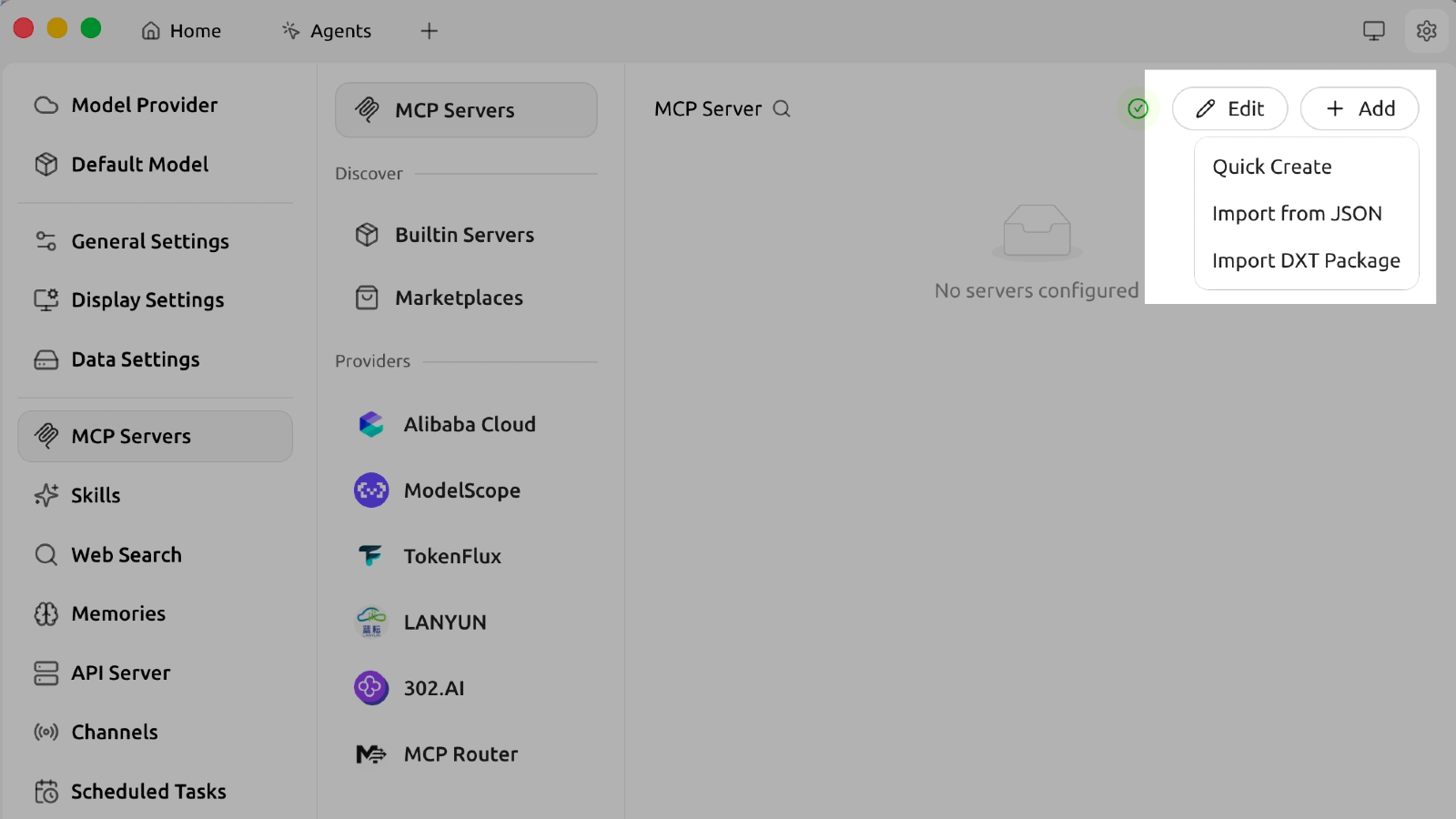
Nella scheda MCP, fai clic su Add → Quick Create.
Inserisci le seguenti impostazioni del server MCP:
Name — SendPulse MCP
Type — Streamable HTTP (streamableHttp)
Attiva l'interruttore accanto al nome del server e fai clic su Save.
Cherry Studio aprirà la pagina di accesso a SendPulse. Accedi al tuo account e conferma l'accesso.
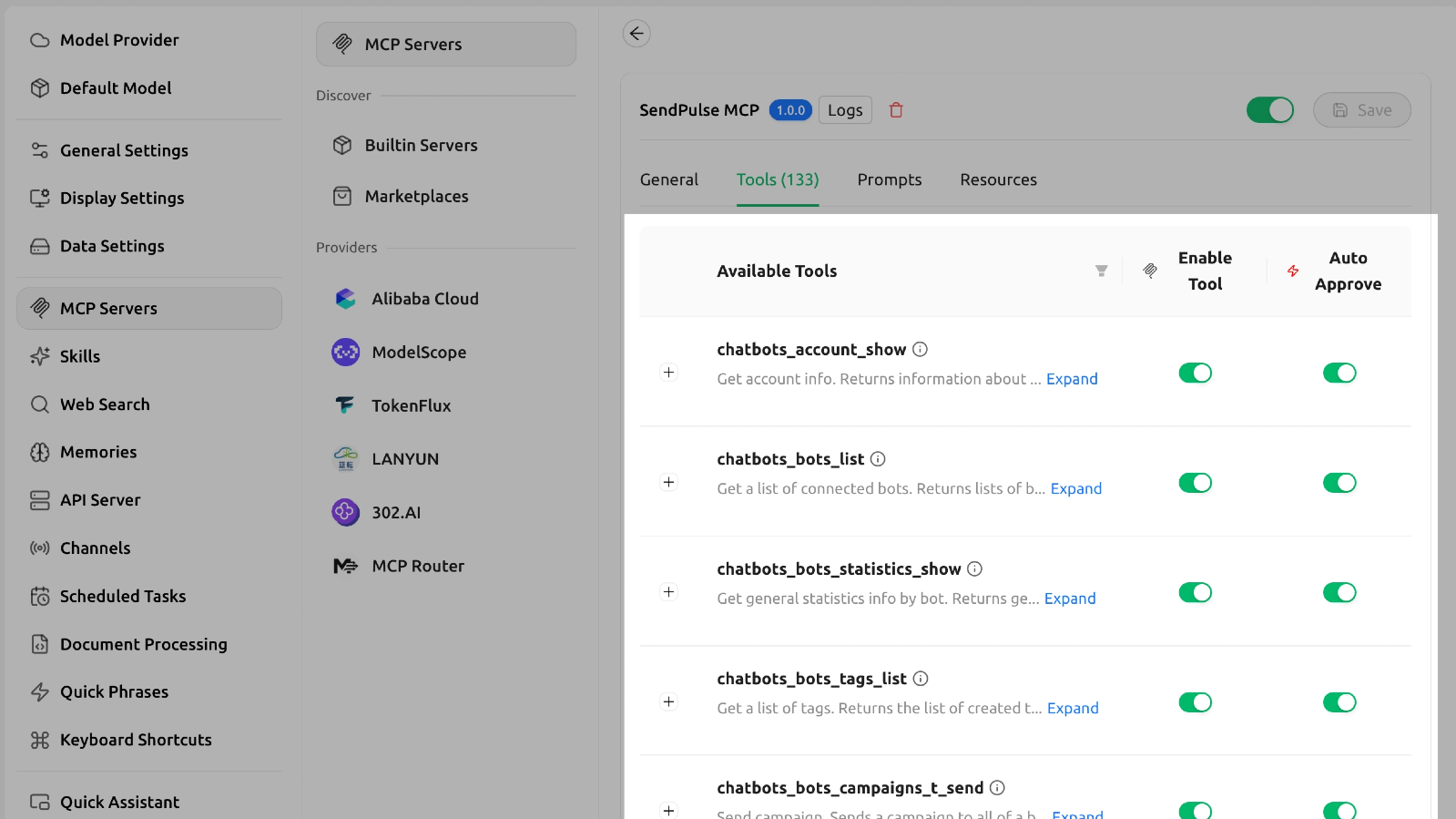
Torna a Cherry Studio e controlla le schede Tools, Prompts e Resources nella scheda del server MCP. La scheda Tools contiene l'elenco di tutte le funzionalità che il tuo assistente AI può utilizzare.
Opzione 2. Configurazione del server MCP tramite JSON
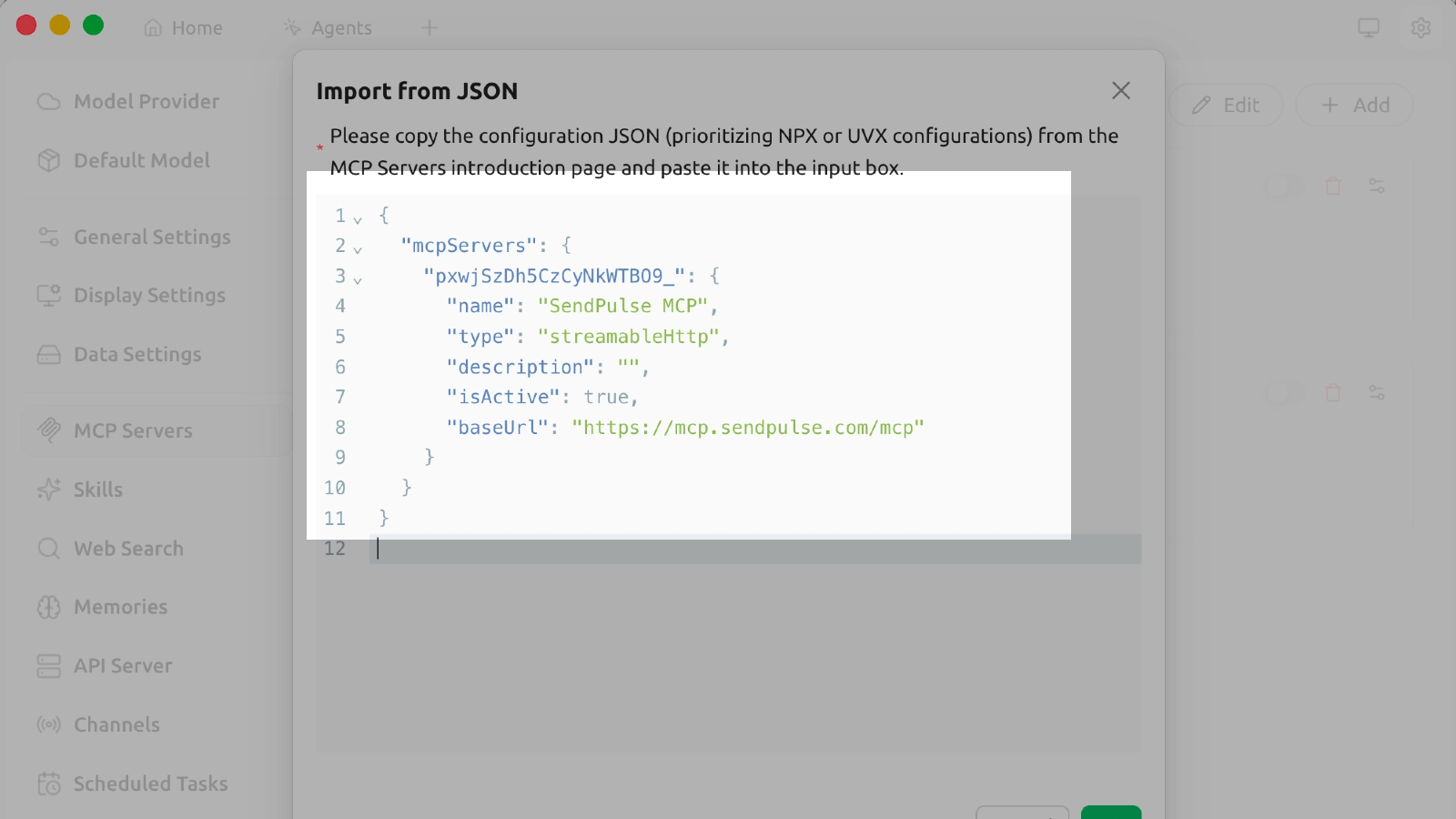
Nelle impostazioni di Cherry Studio, apri la scheda MCP e seleziona Edit.
Nella finestra di modifica JSON, sostituisci il codice esistente con questo:
{
"mcpServers": {
"pxwjSzDh5CzCyNkWTBO9_": {
"name": "SendPulse MCP",
"type": "streamableHttp",
"description": "",
"isActive": true,
"baseUrl": "https://mcp.sendpulse.com/mcp"
}
}
}
Fai clic su OK e vai all'elenco dei server MCP.
Attiva l'interruttore accanto al nome del server.
Accedi a SendPulse e torna a Cherry Studio, come descritto nell'Opzione 1.
Come utilizzare il server MCP in una chat
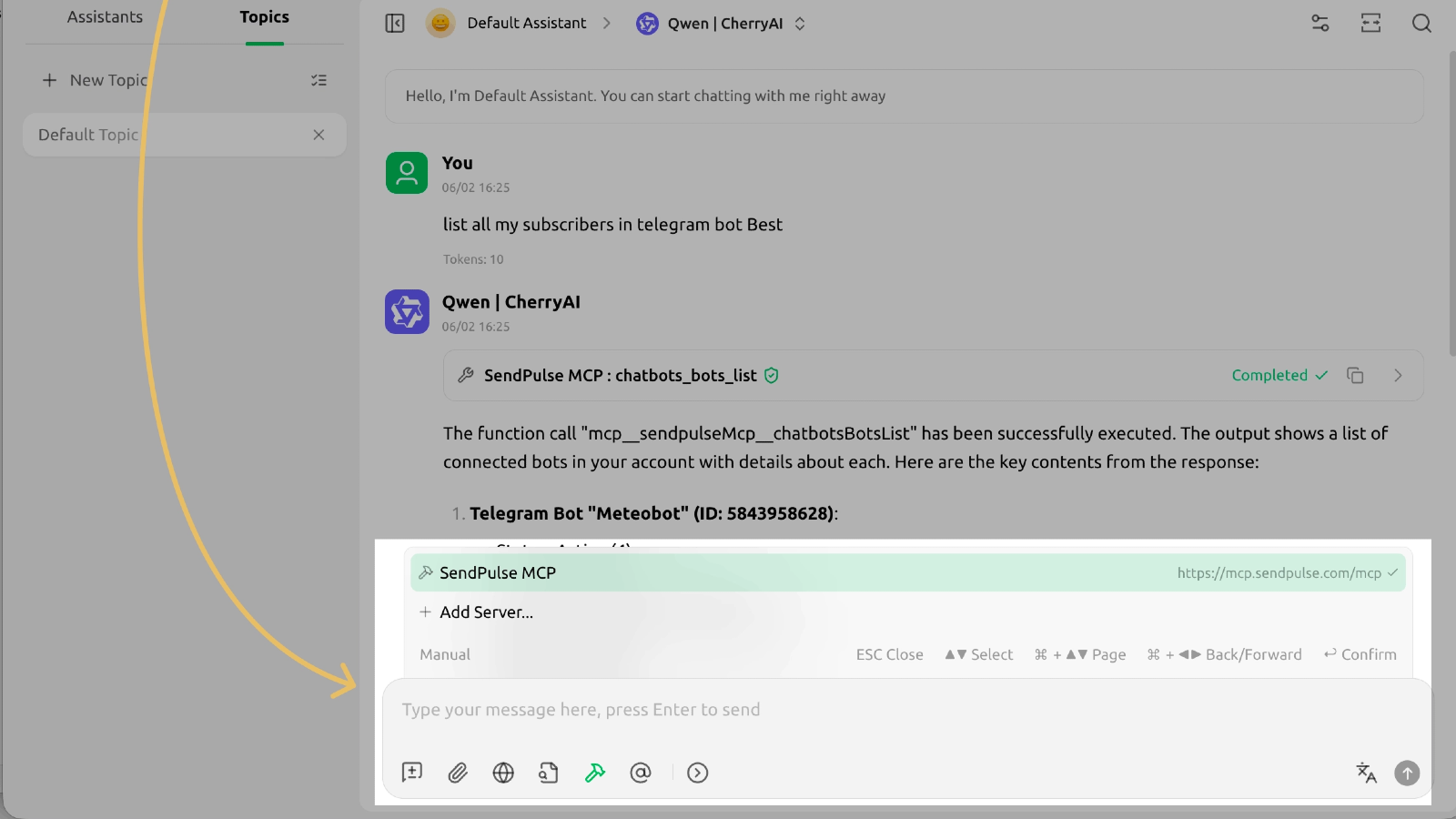
Fai clic su Home per accedere alla chat. Nel campo del messaggio, fai clic sul pulsante MCP e seleziona SendPulse MCP dall'elenco dei server disponibili.
Invia una richiesta di prova, ad esempio "Show a list of my chatbots." Se la connessione è riuscita, Cherry Studio chiamerà il server MCP e restituirà i dati del tuo account SendPulse.





oppure