Rozetka
L'integrazione con Rozetka consente di sincronizzare prodotti e ordini tra il marketplace e il tuo CRM in SendPulse — in modo automatico o manuale. Una volta effettuata la connessione, i nuovi ordini di Rozetka arrivano direttamente nelle trattative del CRM e il catalogo prodotti rimane aggiornato in entrambi i sistemi.
Funzionalità principali
- Sincronizza i prodotti tra SendPulse CRM e Rozetka per mantenere il catalogo sempre aggiornato su entrambe le piattaforme. Avvia la sincronizzazione manualmente o attiva la modalità automatica — gli aggiornamenti verranno trasferiti senza alcuna azione da parte tua.
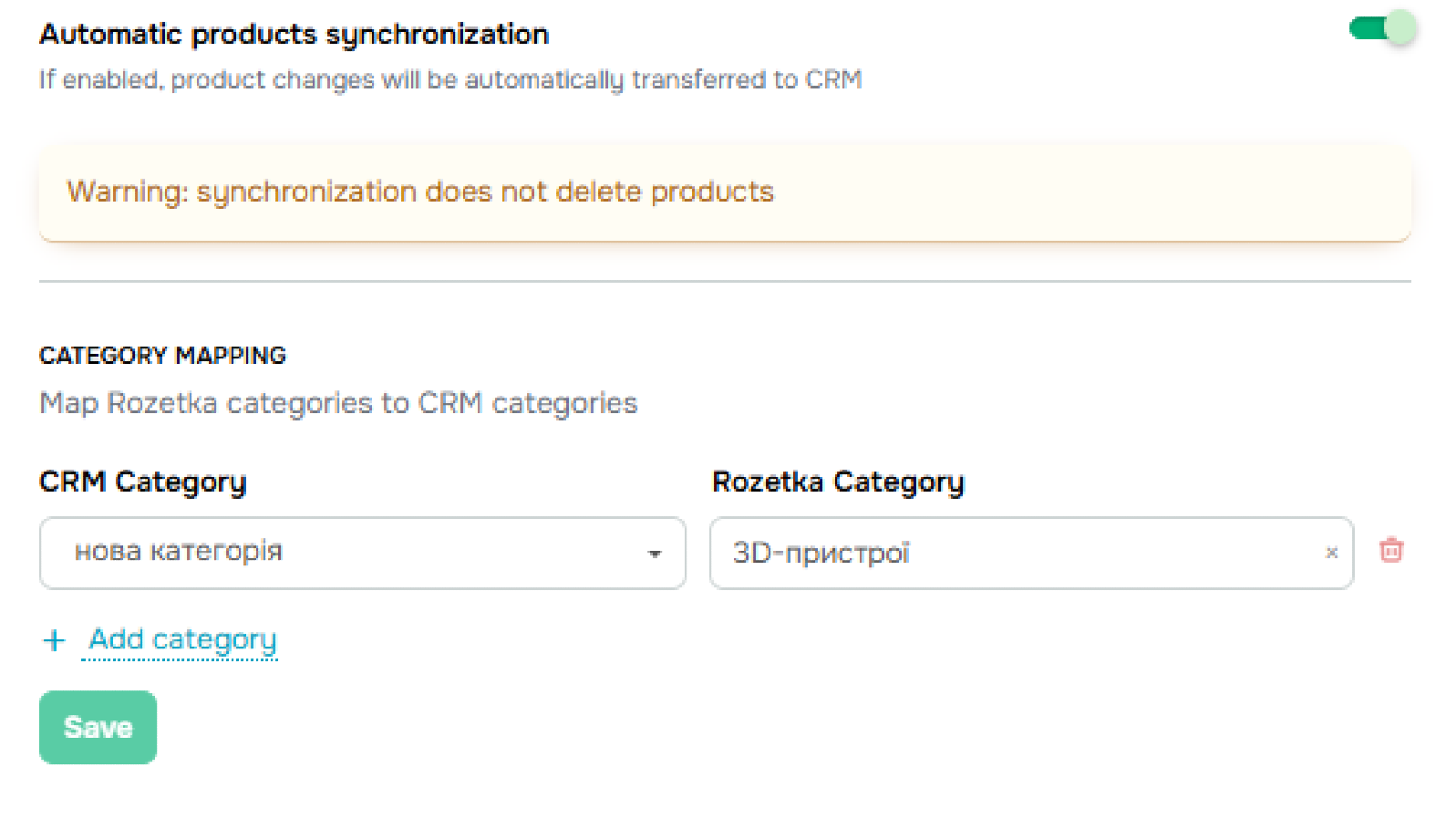
- Configura la mappatura delle categorie in modo che i prodotti vengano indirizzati alle sezioni corrette di Rozetka. Le categorie del marketplace vengono caricate automaticamente — devi solo associarle alle categorie del tuo CRM.
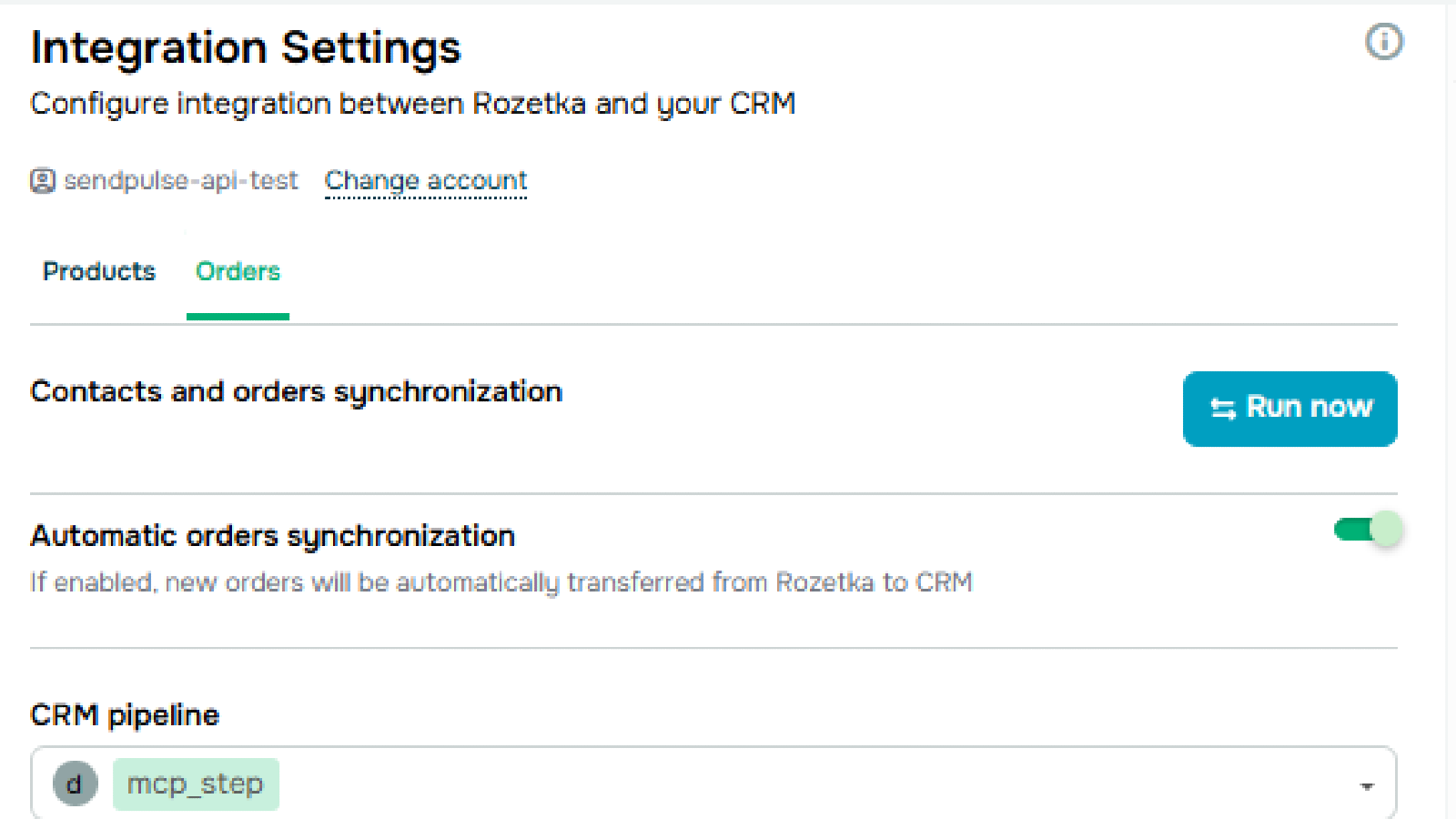
- Ricevi i nuovi ordini di Rozetka direttamente nel CRM come trattative — con le informazioni di contatto, i prodotti e l'importo dell'ordine. Assegna un responsabile, scegli una pipeline e definisci la fase in cui verranno create le nuove trattative.
- Automatizza la gestione degli ordini: i nuovi ordini vengono sincronizzati ogni 15 minuti e gli aggiornamenti del catalogo prodotti avvengono più volte al giorno, così i dati nel CRM sono sempre aggiornati.
Come installare
- Accedi al tuo account SendPulse e vai alla Directory delle applicazioni.
- Trova l'applicazione Rozetka e clicca su «Installa».
- Accedi al tuo account Rozetka e concedi le autorizzazioni necessarie.
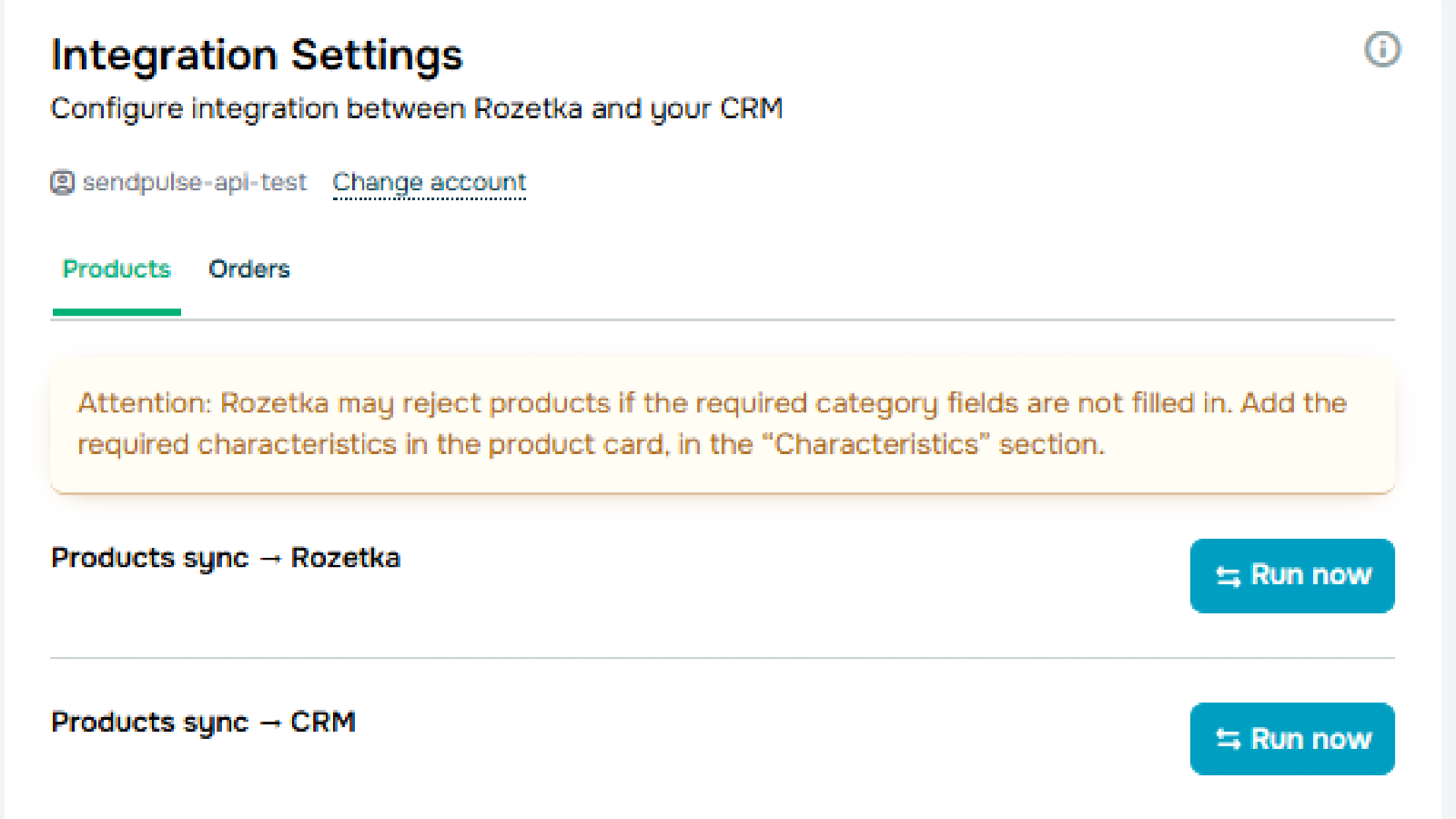
- Vai alla scheda Products e configura la mappatura delle categorie — associa le categorie CRM alle corrispondenti categorie Rozetka. Senza questo passaggio, la sincronizzazione dei prodotti non verrà avviata.
- Salva le impostazioni e avvia la sincronizzazione manualmente con il pulsante «Run now» oppure attiva la modalità automatica.
- Passa alla scheda Orders e configura i parametri di sincronizzazione degli ordini: seleziona una pipeline CRM, inserisci il nome della trattativa e assegna un responsabile.
- Se necessario, mappa i campi degli ordini Rozetka con i campi delle trattative nel CRM.
- Salva le impostazioni — i nuovi ordini di Rozetka inizieranno ad apparire automaticamente nel tuo CRM.
Importante: Rozetka potrebbe rifiutare i prodotti se i campi obbligatori della categoria non sono compilati. Assicurati che tutte le caratteristiche richieste siano inserite nella scheda prodotto, nella sezione «Caratteristiche». La sincronizzazione non elimina i prodotti — si limita ad aggiungerli e aggiornarli.





oppure