GitHub Copilot AI Assistant for VS Code
O GitHub Copilot é um assistente de IA para desenvolvimento, disponível no Visual Studio Code. No modo Agent, ele pode analisar seu projeto, sugerir alterações, dividir tarefas complexas em etapas e trabalhar com sistemas externos por meio de servidores MCP. Conecte o servidor MCP ao GitHub Copilot e deixe que a IA assuma parte do seu trabalho nas ferramentas da SendPulse.
O que o GitHub Copilot pode fazer
Modelos de IA para diferentes tarefas. O GitHub Copilot é compatível com Claude, GPT-4o, Gemini e outros modelos. Você pode escolher o modelo manualmente para cada tarefa na SendPulse: um para criar campanhas de e-mail, por exemplo, e outro para analisar e otimizar seu funil de vendas no CRM.
Uma ferramenta conhecida com alcance maior. Se você já trabalha com o GitHub Copilot, coloque seu assistente de IA para fazer mais do que código: deixe que ele analise as estatísticas das campanhas, encontre os contatos certos e gerencie campanhas na SendPulse. Assim, você resolve tarefas de marketing sem sair do Visual Studio Code.
Como conectar o servidor MCP ao GitHub Copilot no Visual Studio Code
Veja o passo a passo com capturas de tela na nossa base de conhecimento.
Antes de começar, confira se a extensão GitHub Copilot Chat está instalada no VS Code e se você fez login na sua conta do GitHub.
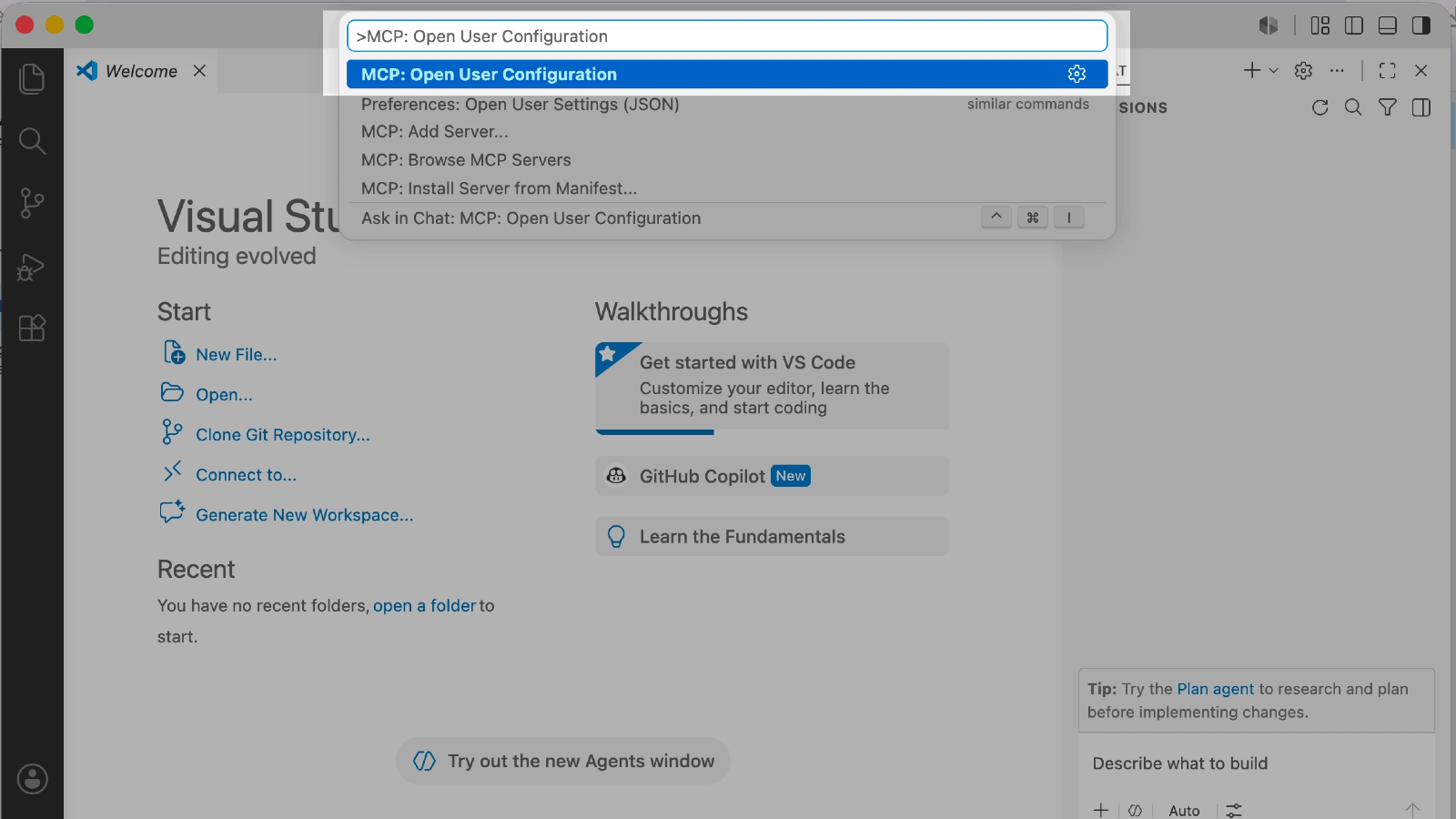
Para adicionar arquivos de configuração para todos os seus projetos no VS Code, abra o Command Palette com Cmd+Shift+P no macOS ou Ctrl+Shift+P no Windows. Encontre e selecione MCP: Open User Configuration.
Para adicionar um arquivo de configuração para um único projeto, crie o arquivo .vscode/mcp.json no diretório raiz do projeto e abra-o.
Acesse as configurações da sua conta SendPulse → API → Credentials. Clique em Generate new keys e copie seu Client ID e seu Client Secret. Abaixo, na seção MCP, copie a URL do endpoint MCP.
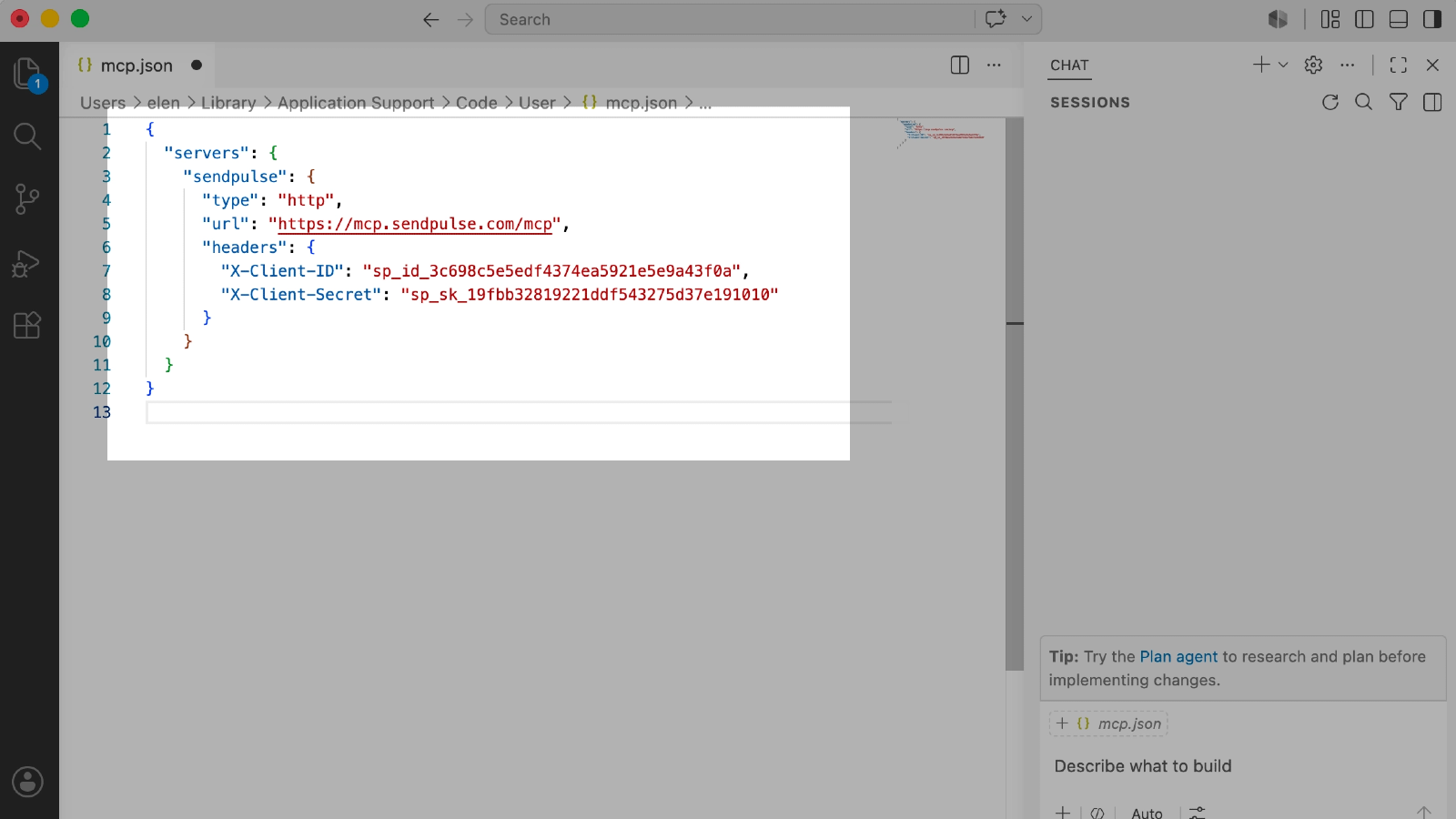
Cole este JSON no seu arquivo de configuração, substituindo YOUR_CLIENT_ID e YOUR_CLIENT_SECRET pelas suas chaves:
{
"servers": {
"sendpulse": {
"type": "http",
"url": "https://mcp.sendpulse.com/mcp",
"headers": {
"X-Client-ID": "YOUR_CLIENT_ID",
"X-Client-Secret": "YOUR_CLIENT_SECRET"
}
}
}
}
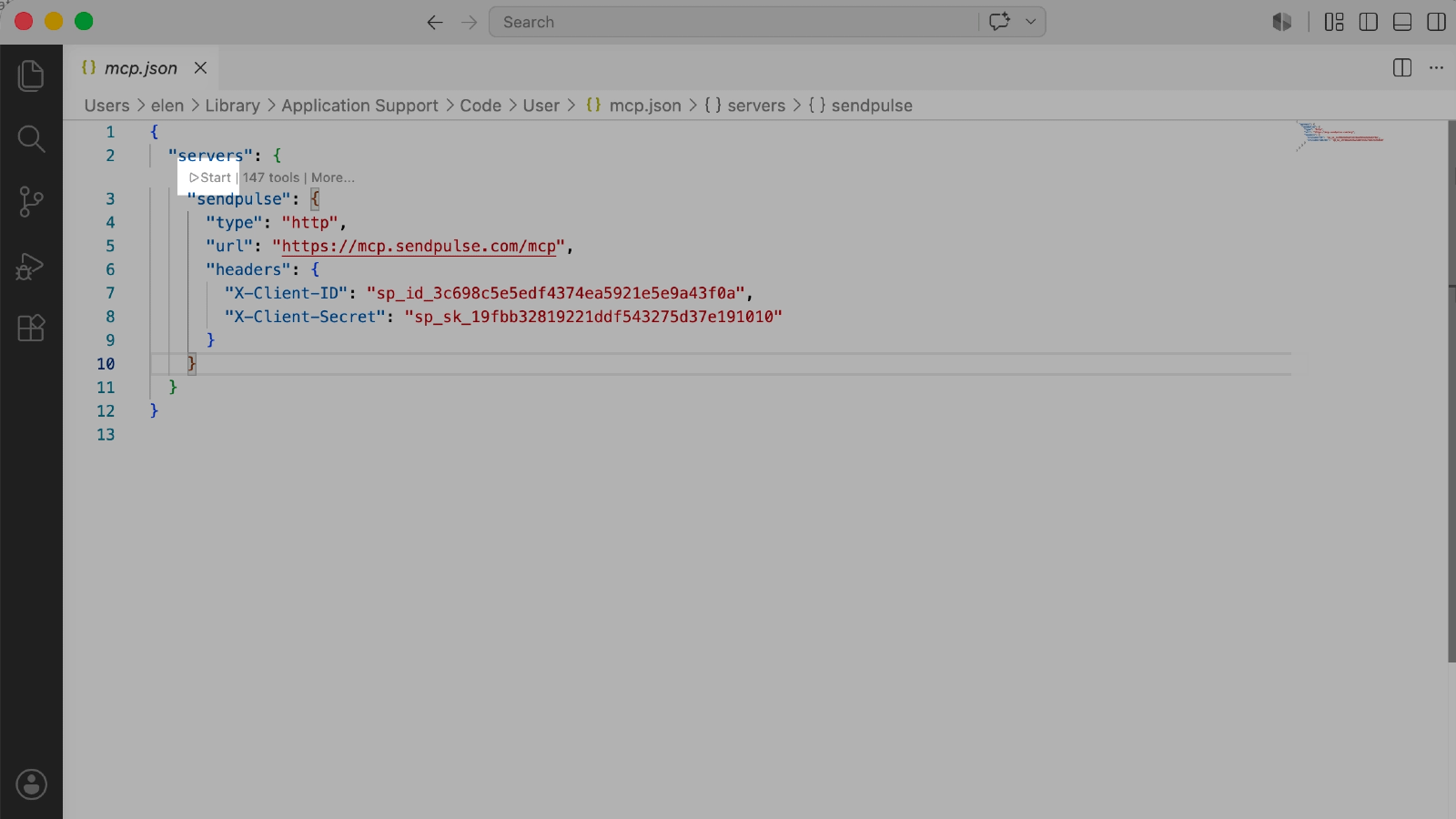
Salve o arquivo e clique em Start para iniciar o servidor MCP.
Abra o Copilot Chat clicando no ícone no canto superior direito do VS Code e selecione o modo Agent.
Clique no ícone Configure Tools no campo de mensagem — sendpulse aparece na lista com as ferramentas MCP disponíveis.
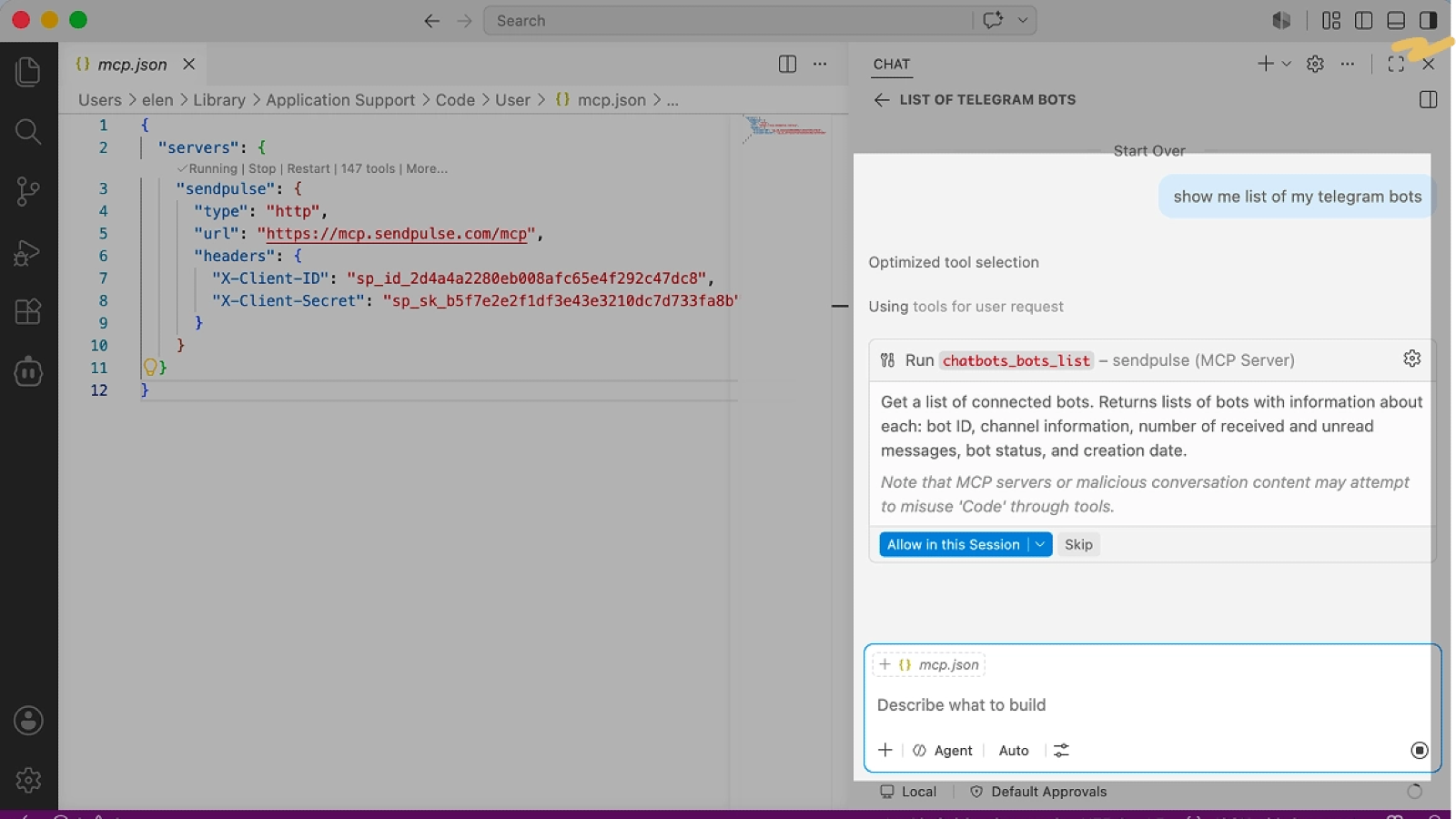
Digite uma solicitação de teste — por exemplo, "Mostre a lista dos meus chatbots". O Copilot mostra o nome da ferramenta MCP — clique em Allow in this Session para autorizá-la. Se a conexão for bem-sucedida, o Copilot chama o servidor MCP e retorna os dados da sua conta SendPulse.





ou