Devin Desktop AI IDE
O Devin Desktop, antes conhecido como Windsurf, é um editor de código da Cognition AI com um agente de IA integrado que planeja e conclui tarefas no seu projeto por conta própria. Conecte o servidor MCP ao Devin Desktop e deixe que a IA assuma parte do seu trabalho nas ferramentas da SendPulse.
O que o Devin Desktop pode fazer
Controle simples de vários agentes de IA. O painel Agent Command Center permite executar vários agentes em paralelo. Por exemplo, um trabalha com as ferramentas da SendPulse enquanto outro trabalha no seu código. Você também pode acompanhar o status de cada agente em tempo real em um quadro Kanban: quais tarefas estão em andamento e quais estão prontas para revisão.
Spaces para organizar seu trabalho. Os Spaces reúnem tarefas, arquivos e sessões de agentes relacionados em áreas de trabalho separadas para cada projeto. Cada novo agente dentro de um Space herda automaticamente o contexto do projeto, então você não precisa explicar toda vez no que está trabalhando.
Como conectar o servidor MCP ao Devin Desktop
Veja o passo a passo com capturas de tela na nossa base de conhecimento.
Abra app.devin.ai e acesse Agents — clique no ícone ao lado da barra de pesquisa.
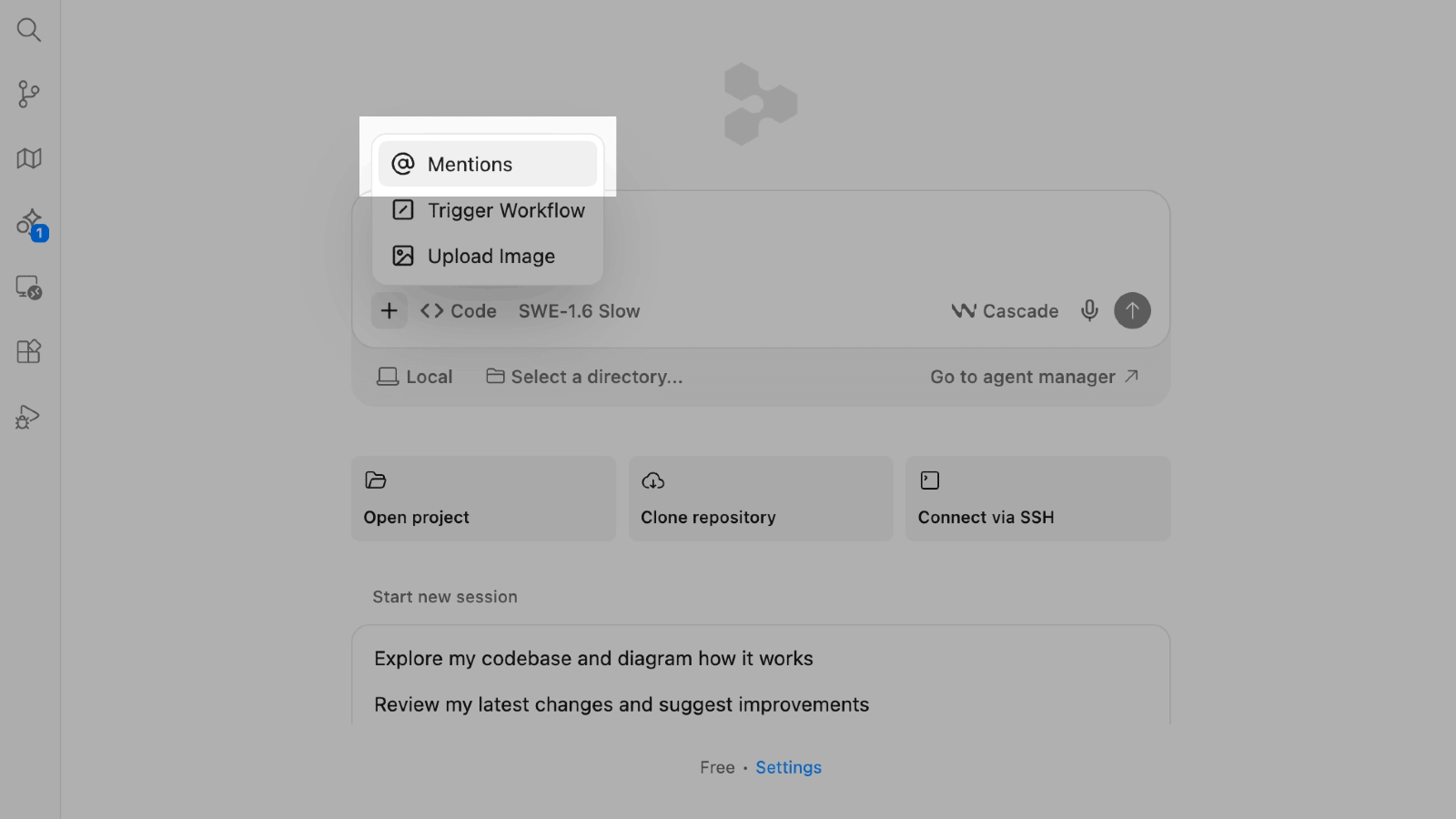
Na janela do chat, clique em + e selecione @ Mentions.
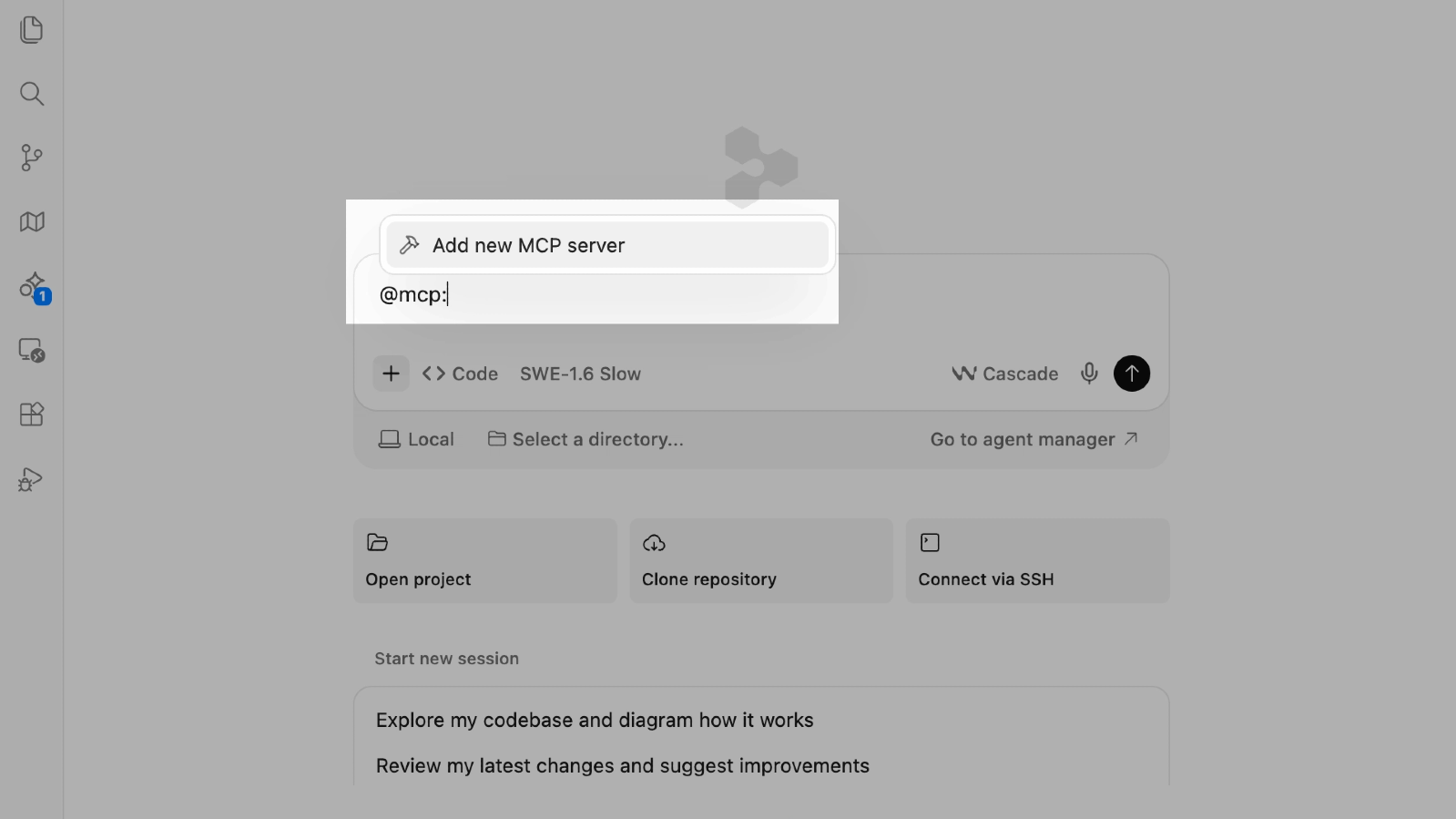
Selecione MCP servers → Add new MCP server.
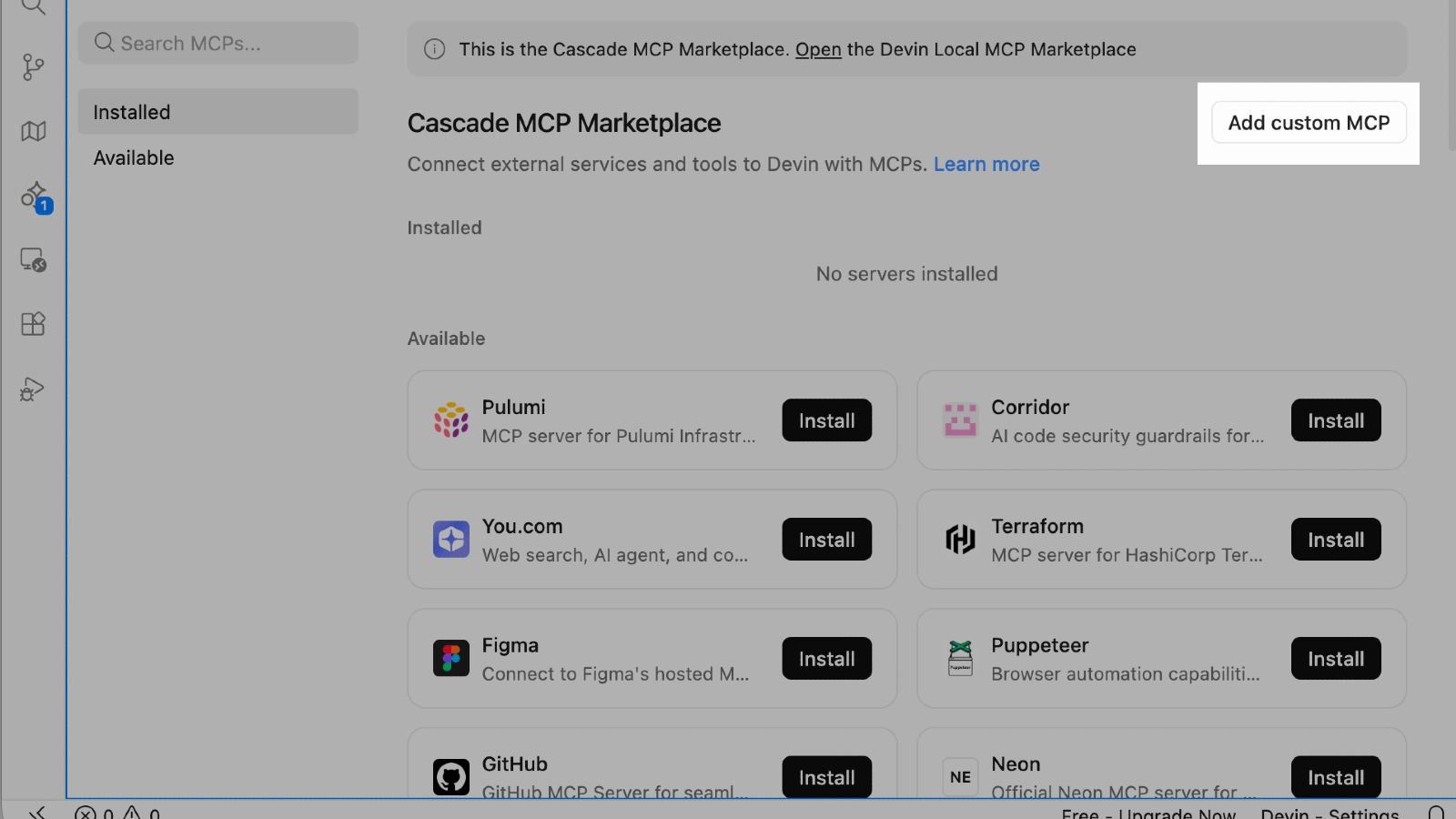
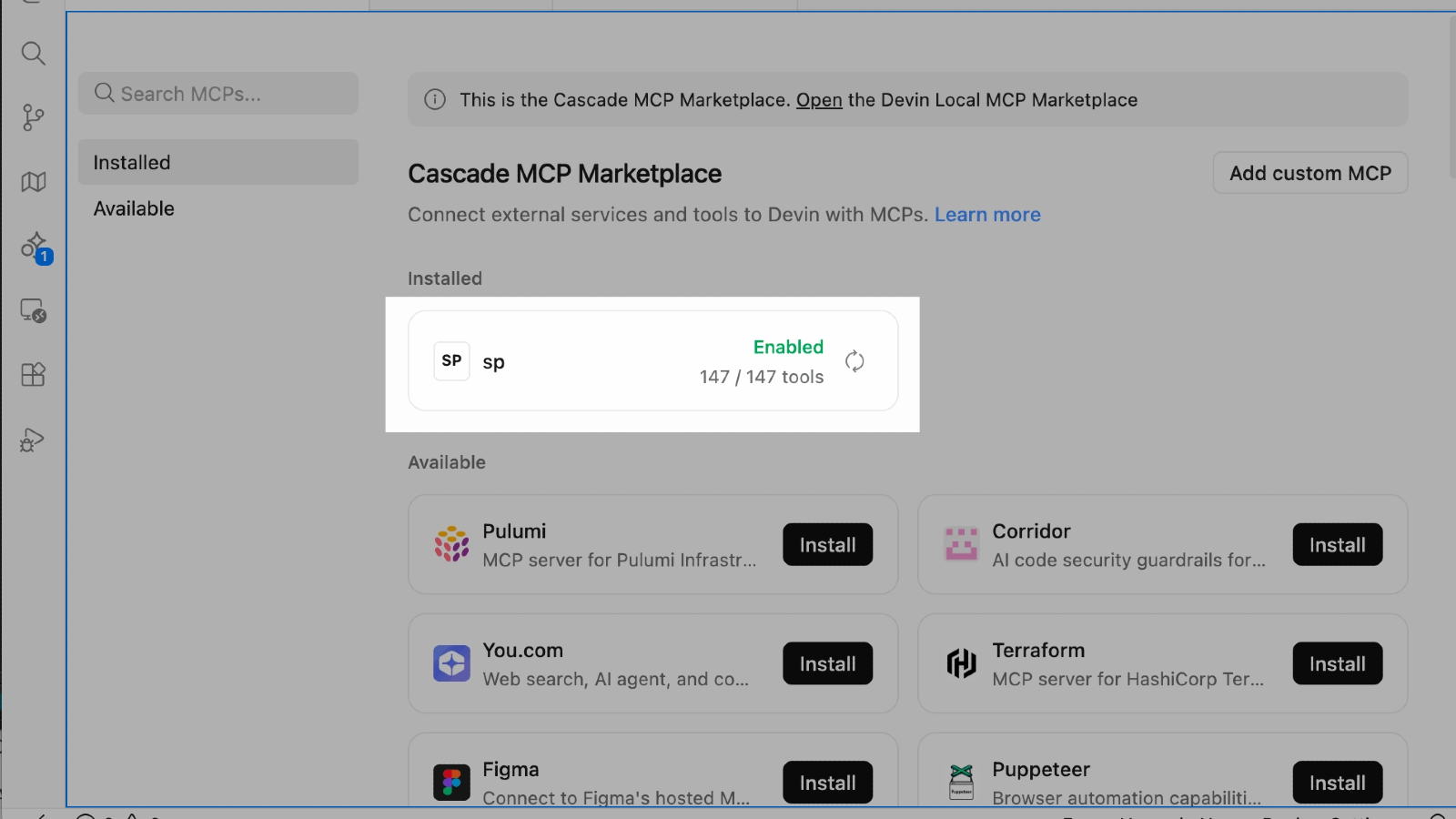
Na página Cascade MCP Registry, clique em Add custom MCP.
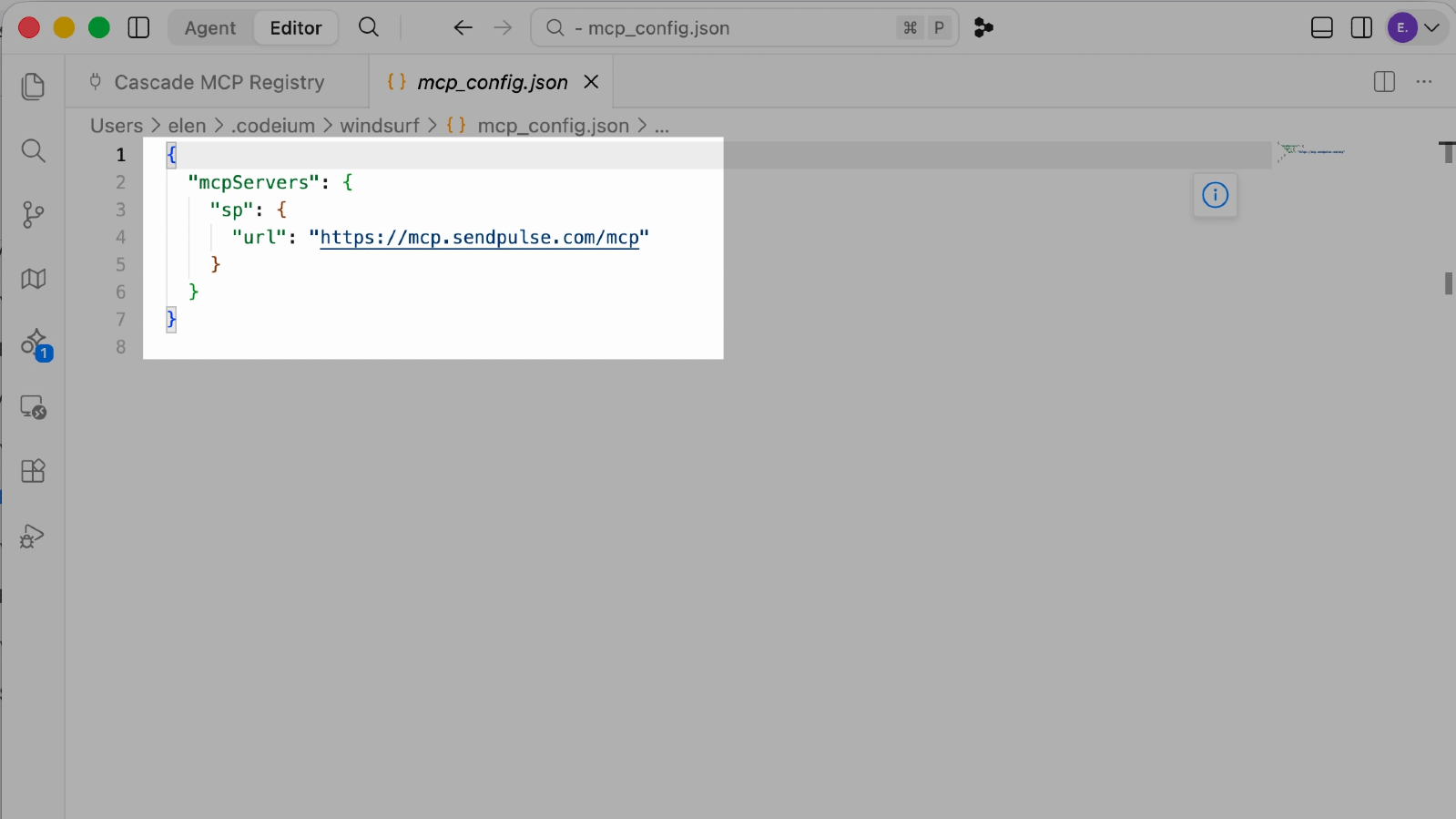
Cole este JSON no novo arquivo de configuração que se abre:
{
"mcpServers": {
"sp": {
"url": "https://mcp.sendpulse.com/mcp"
}
}
}
Feche o arquivo e clique em Save. Você será redirecionado automaticamente para a página MCP. Na caixa de diálogo que aparece, selecione Open.
A página de login da SendPulse abre no seu navegador. Digite seu e-mail e sua senha e clique em Login.
Para ver as ferramentas disponíveis e gerenciar as permissões, acesse a seção sp na página MCP.
Volte para a janela do chat. Clique em + e selecione MCP servers → sp para conectar o servidor ao seu chat atual.
Envie uma solicitação de teste — por exemplo, "Mostre a lista dos meus chatbots". Se a conexão for bem-sucedida, seu agente de IA mostra o nome da ferramenta que usou e retorna os dados da sua conta SendPulse. Se você pediu para executar uma ação, seu agente de IA mostra o status dessa ação.





ou