Claude AI Assistant
O Claude é o assistente de IA da Anthropic para análises aprofundadas, grandes volumes de dados e solicitações complexas. Conecte o servidor MCP ao Claude e deixe que seu assistente de IA cuide das tarefas rotineiras na sua conta SendPulse.
O que o Claude pode fazer
Uma ampla janela de contexto dentro da sessão. O Claude se lembra de conversas longas junto com todos os dados que você compartilhou. Você pode retomar uma conversa e definir novas tarefas sem explicar toda vez com qual contato, segmento ou campanha está trabalhando.
Instruções de qualquer complexidade. O Claude entende solicitações detalhadas com condições e restrições. Por exemplo, peça ao seu assistente de IA que prepare uma série de mensagens para os contatos que fizeram duas compras nos últimos 90 dias, mas não abriram nenhum e-mail no último mês.
Análise profunda e conclusões bem fundamentadas. O Claude analisa a tarefa antes de agir e avisa quando a solicitação está ambígua ou os dados são insuficientes. Por exemplo, se você pedir ao seu assistente de IA que crie uma campanha, ele pode perguntar qual é o objetivo, a mensagem principal e o segmento do público-alvo.
Como conectar o servidor MCP ao Claude
Veja o passo a passo com capturas de tela na nossa base de conhecimento.
Acesse https://claude.ai/settings/connectors ou abra o Claude, clique no seu nome no canto inferior esquerdo e vá em Settings → Connectors.
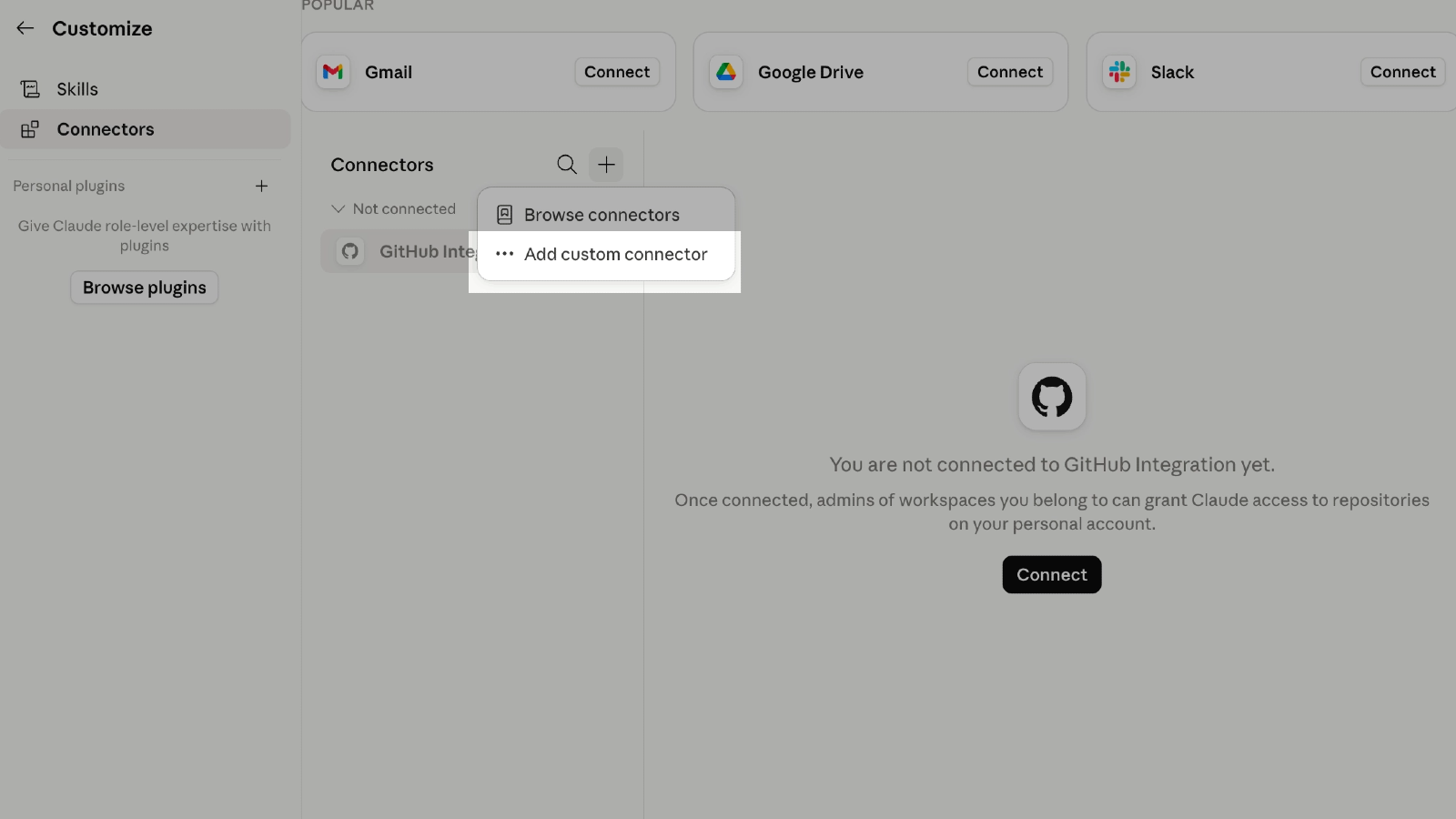
Na página Connectors, clique em + e depois em Add custom connector para abrir o formulário do conector.
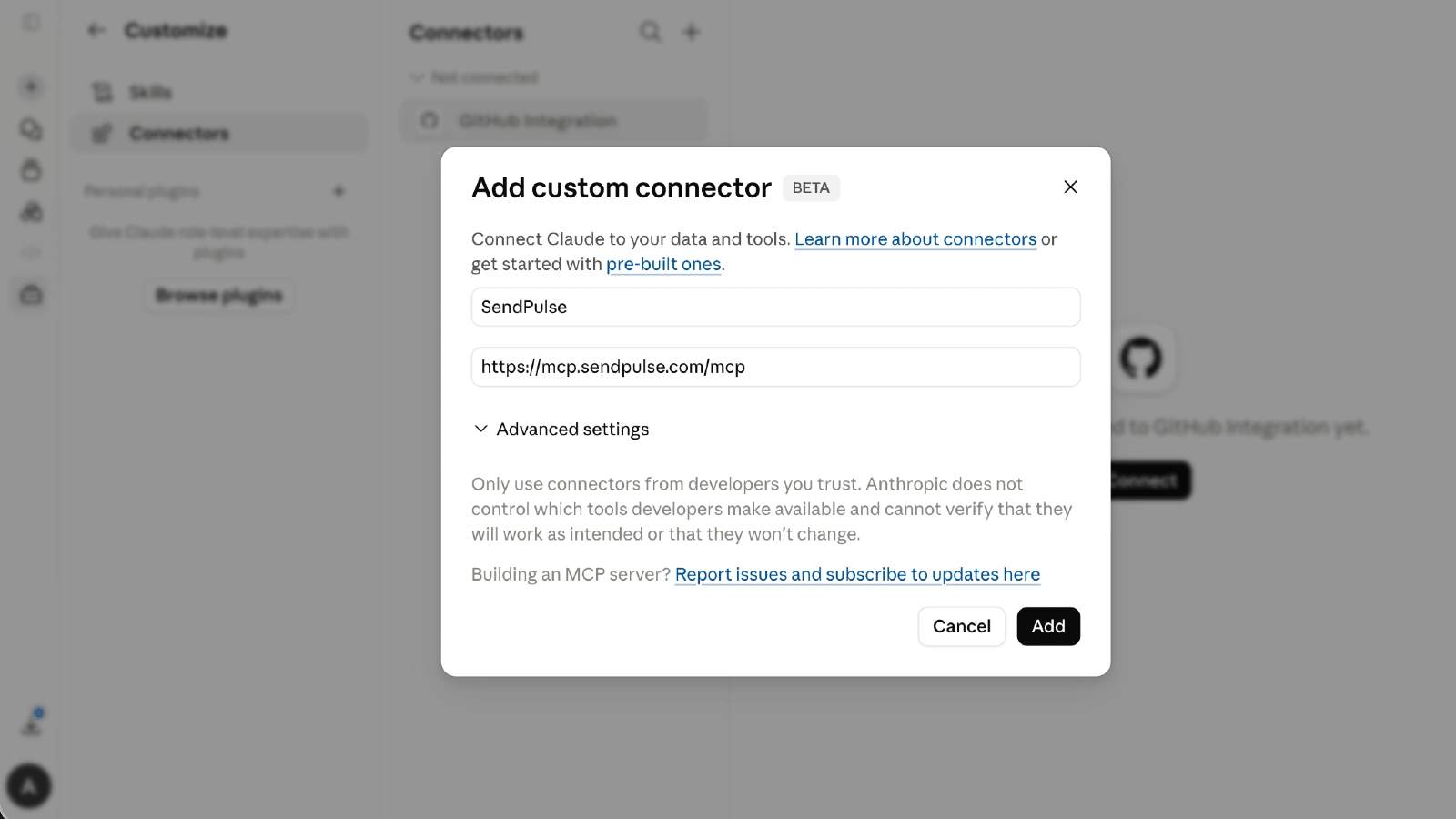
Preencha os campos:
Name — SendPulse
Para encontrar o link, acesse as configurações da sua conta SendPulse → API → MCP.
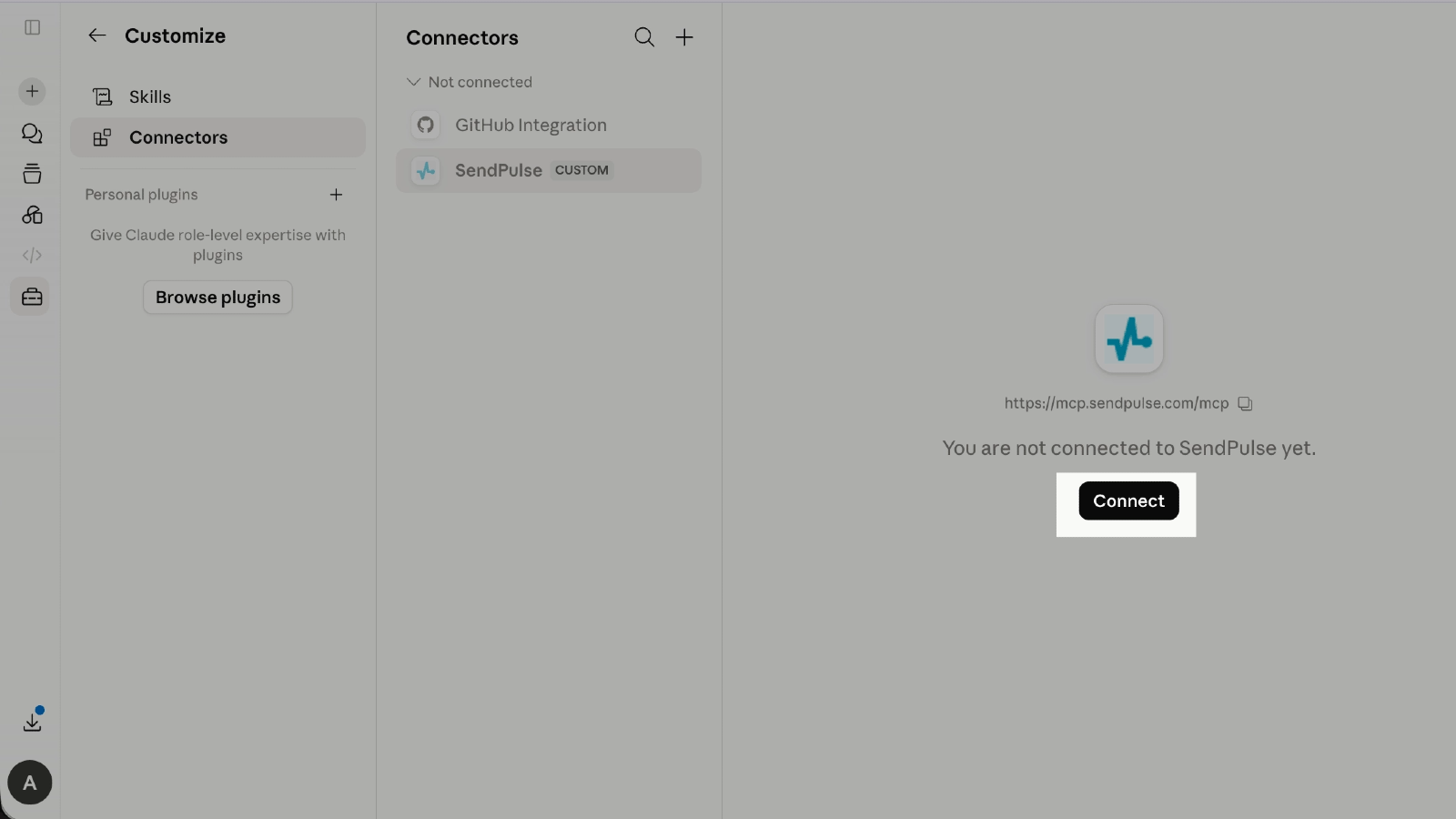
Clique em Add. O Claude abre a página de login da SendPulse automaticamente.
Faça login na sua conta SendPulse e confirme o acesso.
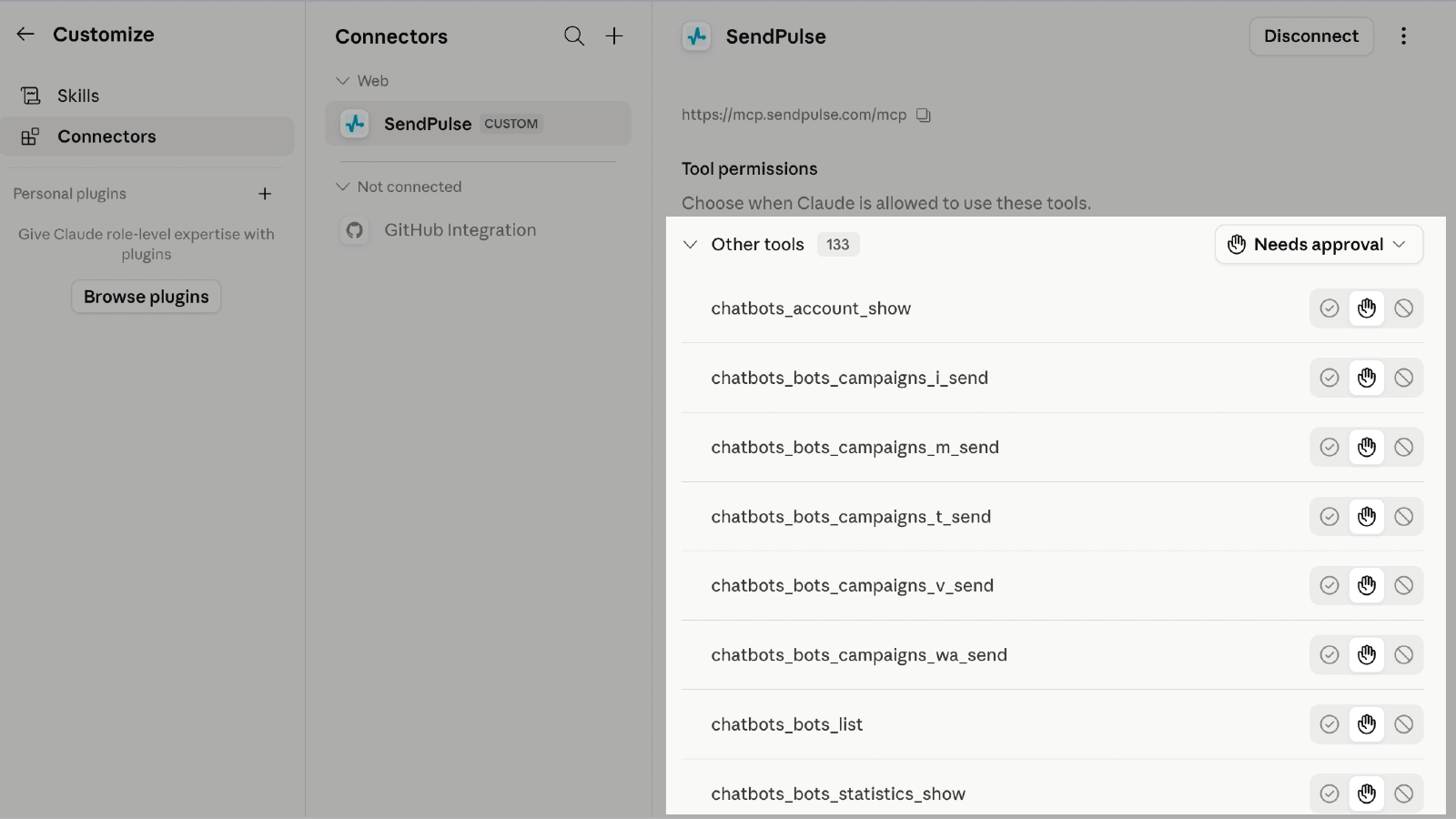
Depois do login, o conector aparece na página Connectors com o status Connected.
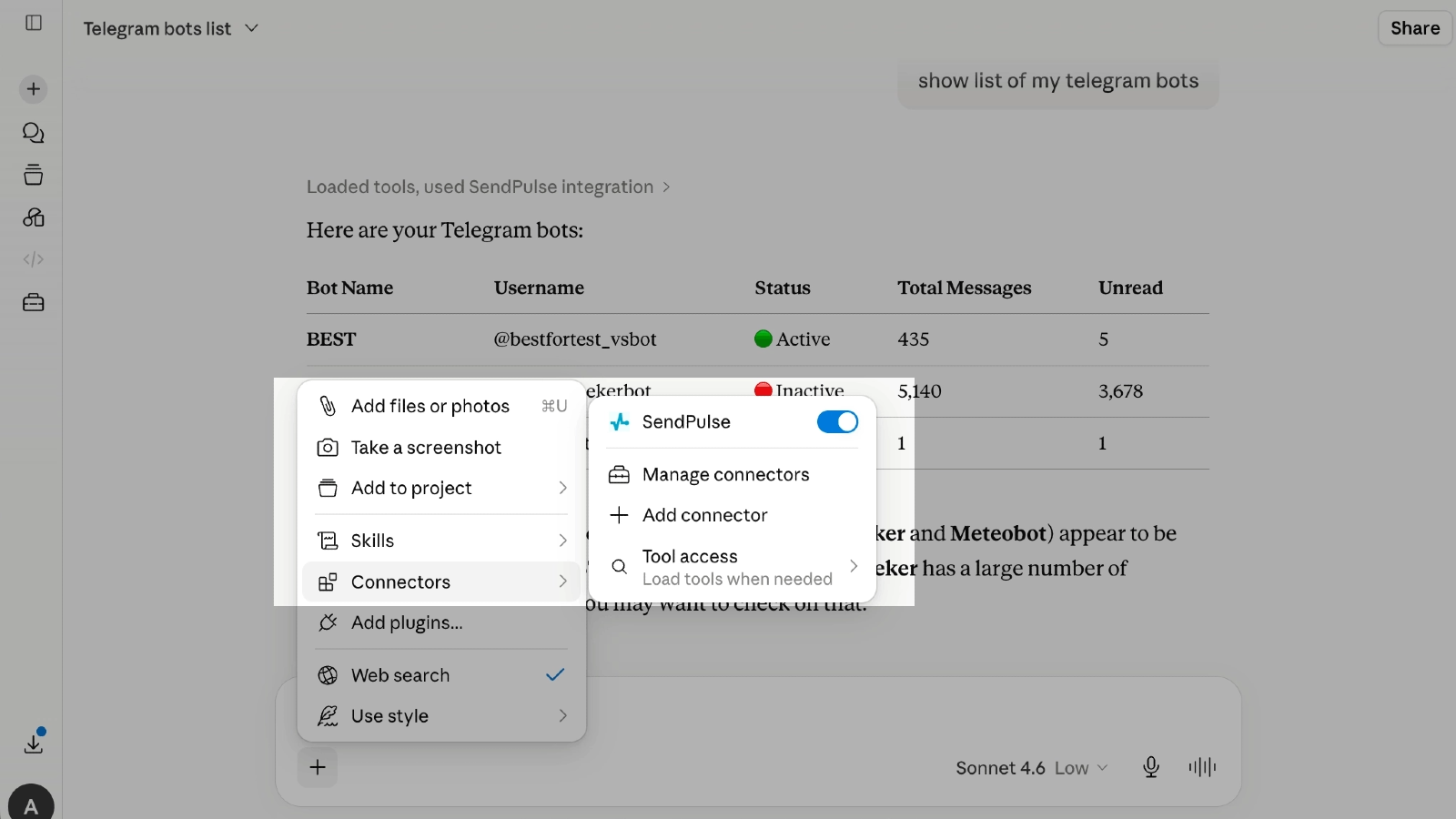
No Claude, abra o chat que você quer usar e clique em + ao lado do campo de mensagem.
Abra Connectors e ative a chave ao lado de SendPulse. O conector é ativado apenas para a conversa atual — nos outros chats, ative separadamente.
Envie uma solicitação no chat — por exemplo, "Mostre os dados da minha conta SendPulse". Se a conexão for bem-sucedida, o Claude chama o servidor MCP e retorna os dados da sua conta SendPulse.





ou