ApiXDrive
Mit ApiX-Drive integrieren Sie SendPulse kostenlos in über 300 Apps, Dienste und eCommerce-Plattformen. Fügen Sie Mailinglisten-Kontakte automatisch als Reaktion auf Trigger von Drittanbietern hinzu oder löschen Sie Kontakte. So können Sie zum Beispiel E-Mail-Adressen, die Sie mit Google Forms oder Calendly erfasst haben, nahtlos und sofort zu Ihren SendPulse-Mailinglisten hinzufügen.
Features
Importieren Sie Kontakte aus Ihrem Online-Shop, Google-Produkten und Dutzenden anderer Plattformen in SendPulse-Mailinglisten, um automatisierte Flows zu starten.
Melden Sie Kontakte ab, die nicht mehr an Ihren E-Mails interessiert sind.
Nehmen wir an, Sie möchten SendPulse über ApiX-Drive in Ihren Google Calendar integrieren. In diesem Fall wird durch das Erstellen, Bearbeiten oder Löschen von Events automatisch die Übertragung der Daten vom Google Calendar zu Ihrer SendPulse-Mailingliste ausgelöst. Anschließend können Sie zusätzlich eine Abonnement-E-Mail oder SMS an die entsprechenden Nutzer versenden.
Ähnlich versenden Sie durch die Integration Ihres Online-Shops mit SendPulse automatisch Bestellbestätigungs-E-Mails oder SMS.
Wie Sie ApiX-Drive integrieren
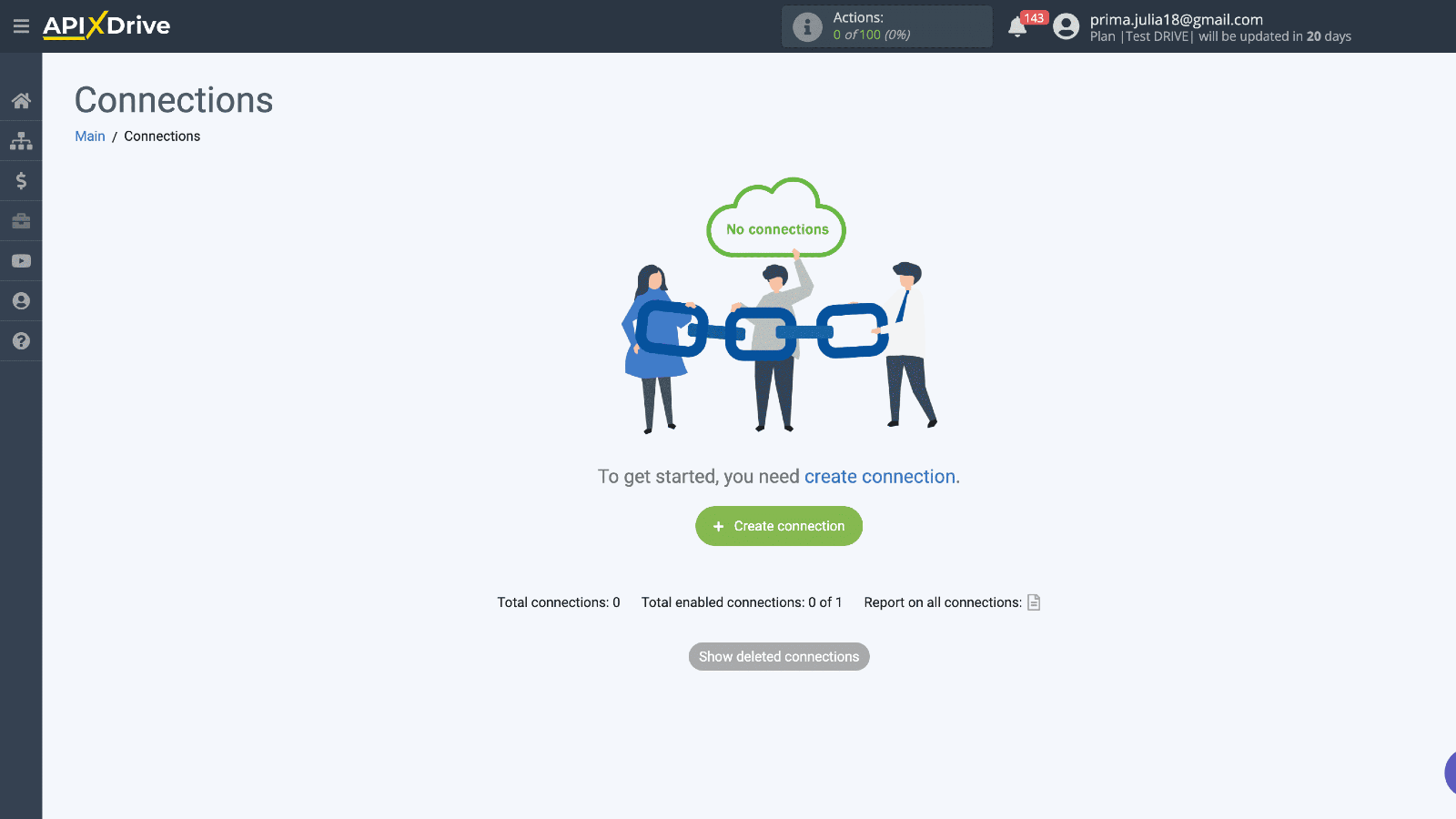
Melden Sie sich in Ihrem ApiX-Drive-Konto an. Gehen Sie zum Tab „Verbindungen” und klicken Sie auf „Verbindung erstellen”.
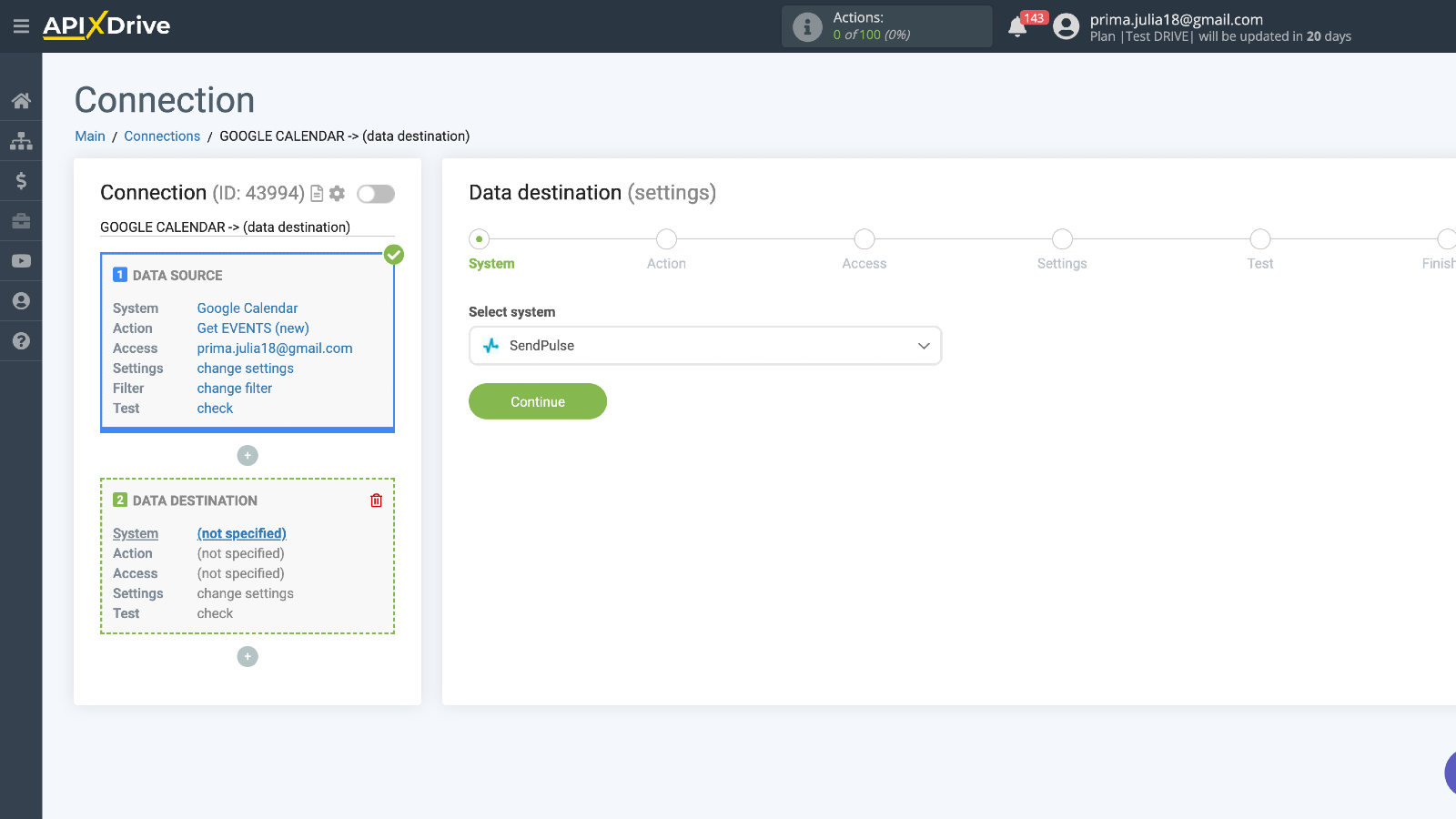
Wählen Sie eine Datenquelle und einen Trigger aus und konfigurieren Sie die Schritte für die Datenübertragung. Klicken Sie anschließend auf „Konfiguration des Datenziels starten”. Wählen Sie SendPulse aus der Dropdown-Liste und klicken Sie auf „Weiter”.Wählen Sie einen Trigger aus und klicken Sie auf „Weiter”.
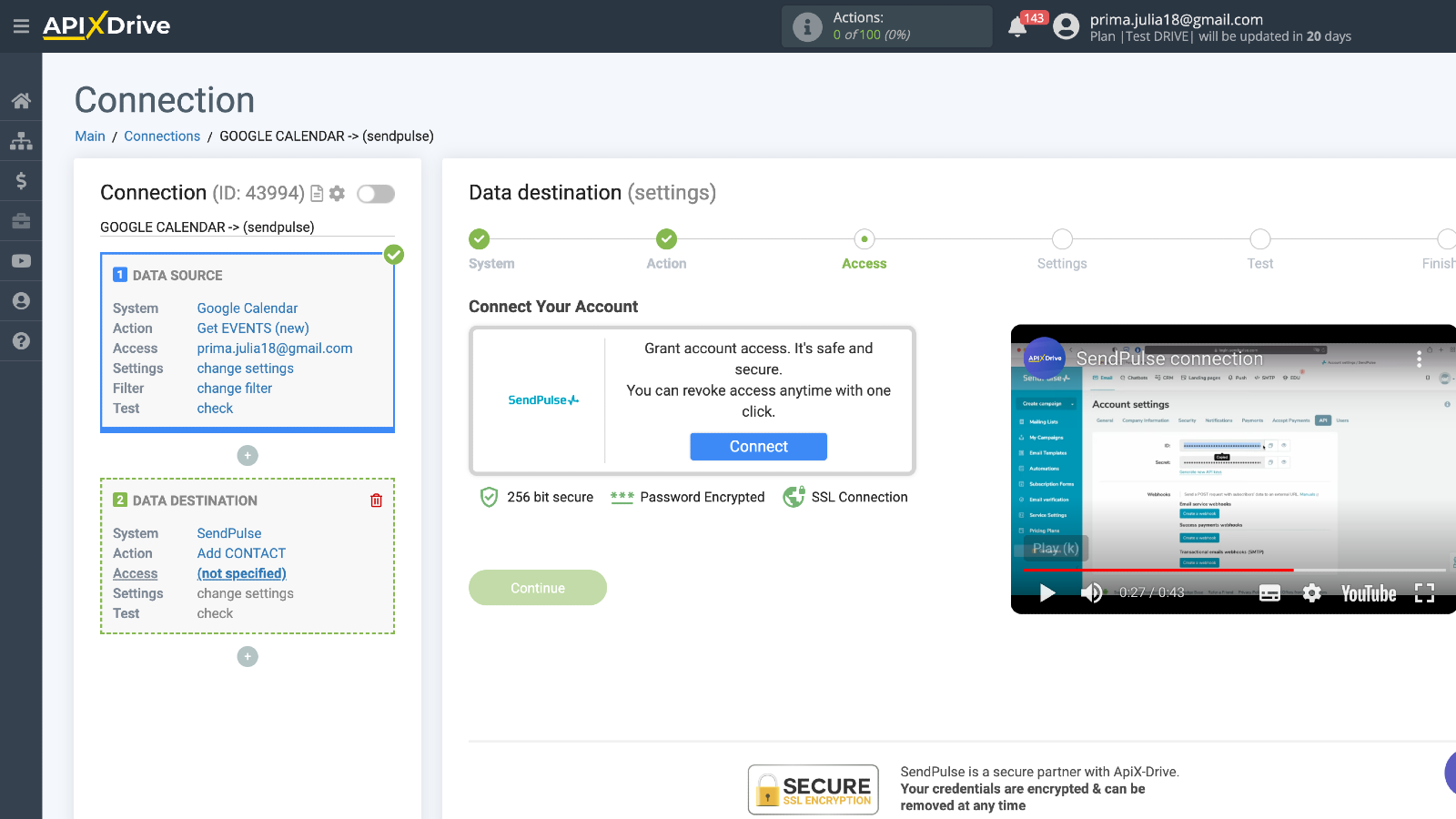
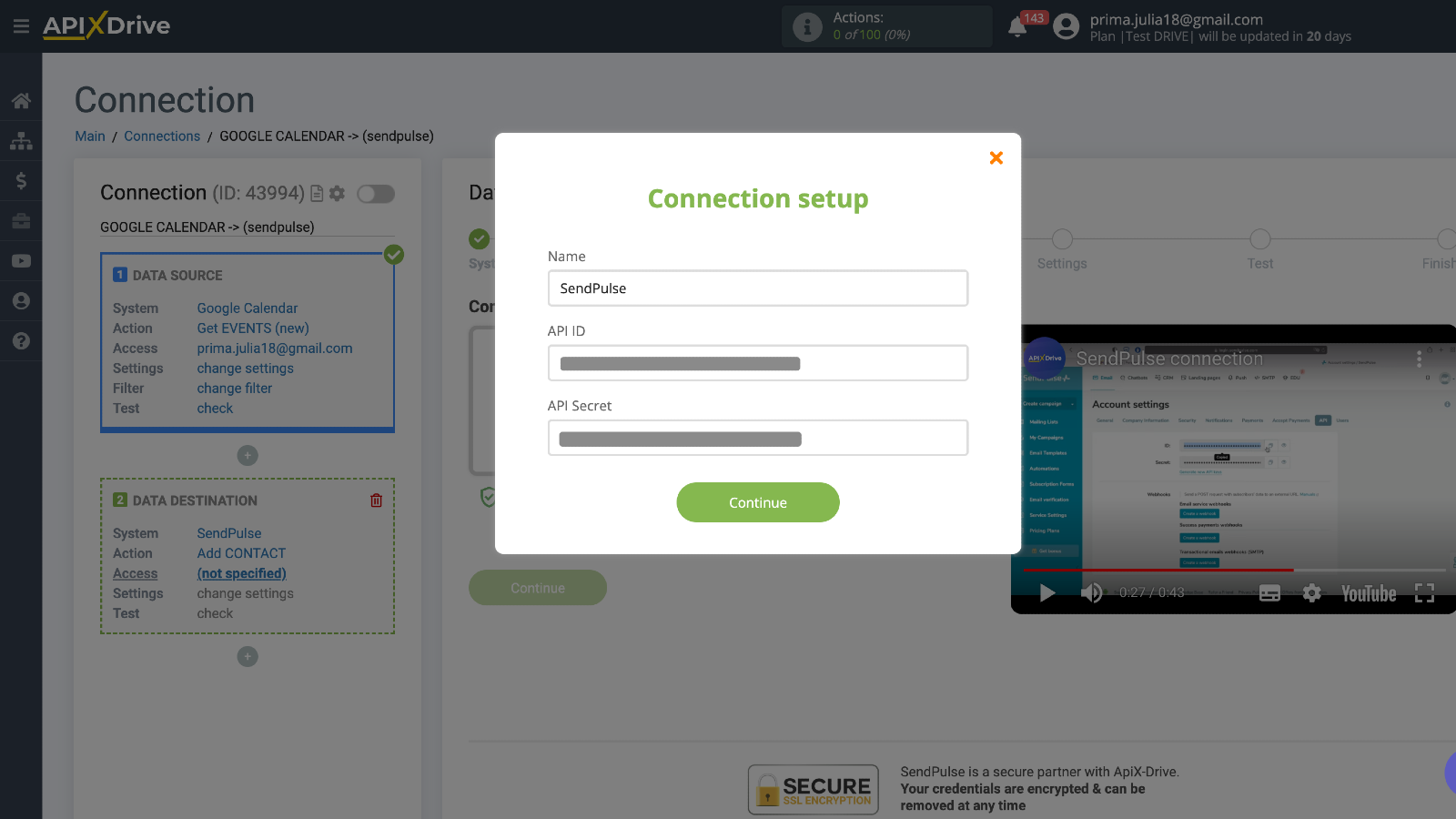
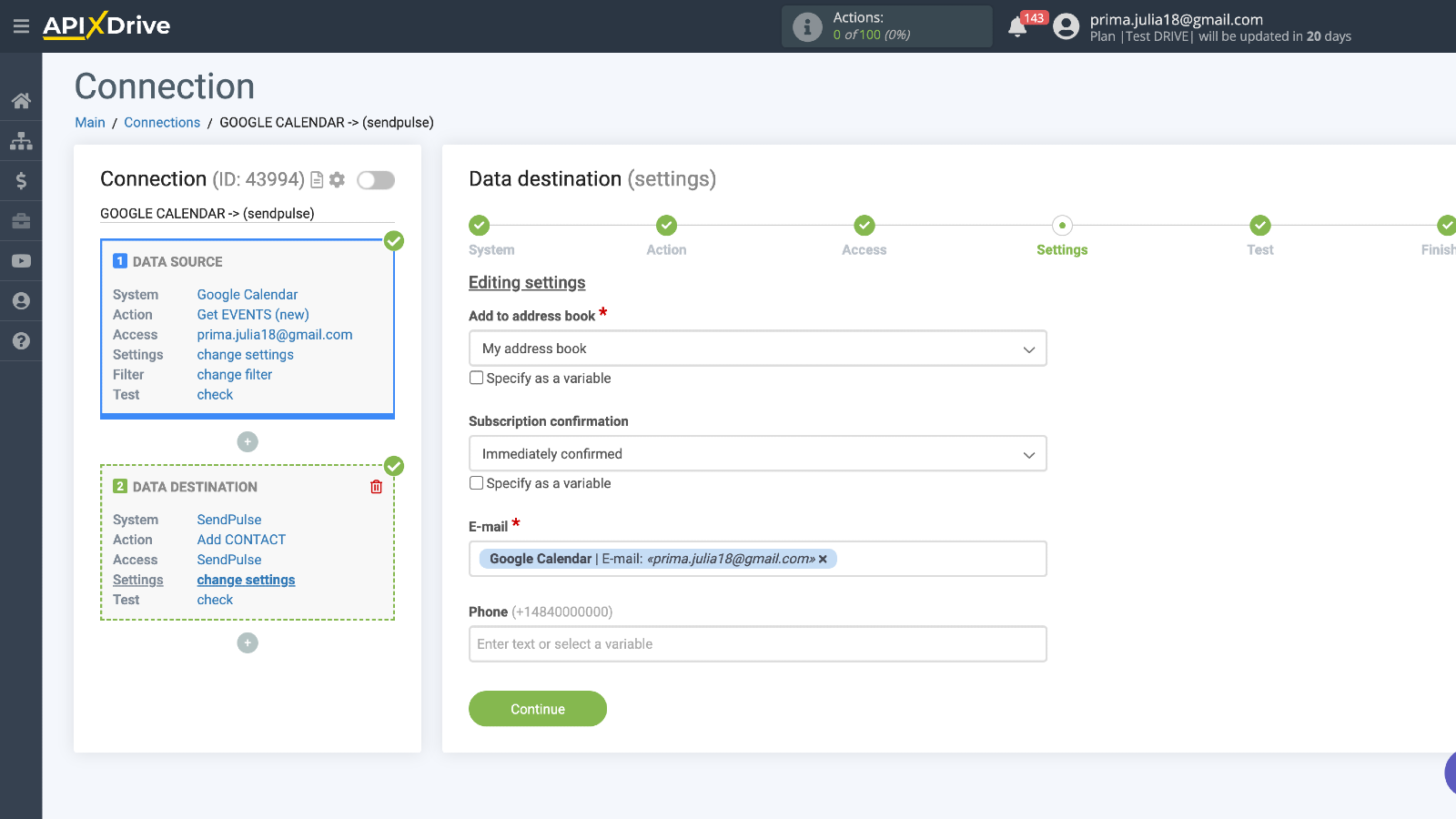
Um Ihr SendPulse-Konto zu verbinden, klicken Sie auf „Verbinden”. Gehen Sie in Ihrem SendPulse-Konto zum Tab API, kopieren Sie Ihre ID und Ihr Secret, und fügen Sie diese in die entsprechenden Felder im ApiX-Drive ein. Klicken Sie auf „Weiter”. Wenn alle Daten korrekt eingegeben sind, ändert sich der Verbindungsstatus auf "Aktiv". Klicken Sie nochmal auf „Weiter”.Wählen Sie die Mailingliste aus, zu der Sie Kontakte hinzufügen oder aus der Sie Kontakte entfernen möchten. Wählen Sie die Abonnement-Methode (sofortiges Abonnement oder Double-Opt-In). Fügen Sie die E-Mail-Adresse und Telefonnummer ein, die Sie hinzufügen oder löschen möchten, und klicken Sie auf „Weiter”.
Überprüfen Sie Ihre Testdaten und senden Sie bei Bedarf eine Testanfrage. Klicken Sie auf „Weiter" -> „Update erlauben”.
Wenn Sie diese Schritte richtig ausführen, wird die Integration aktiv und Sie verwalten automatisch erstellte oder gelöschte Kontakte in Ihren SendPulse-Mailinglisten.





oder