Cursor AI IDE
Cursor — редактор кода со встроенными ИИ-агентами, которые понимают проект целиком и могут выполнять задачи параллельно. Подключите MCP-сервер к Cursor, и ИИ возьмет на себя часть работы в инструментах SendPulse.
Возможности Cursor
ИИ-агенты работают, не мешая вам. Cursor позволяет запускать несколько агентов параллельно в фоновом режиме. Например, один работает с данными SendPulse, второй проверяет код, а вы продолжаете разработку.
ИИ-модели под разные задачи. Cursor поддерживает GPT-4, Claude и другие модели. Модель можно выбрать в зависимости от специфики и сложности задачи в SendPulse.
Как подключить MCP-сервер к Cursor
Пошаговая инструкция со скриншотами есть в нашей базе знаний.
Запустите десктопное приложение Cursor и нажмите Open Settings.
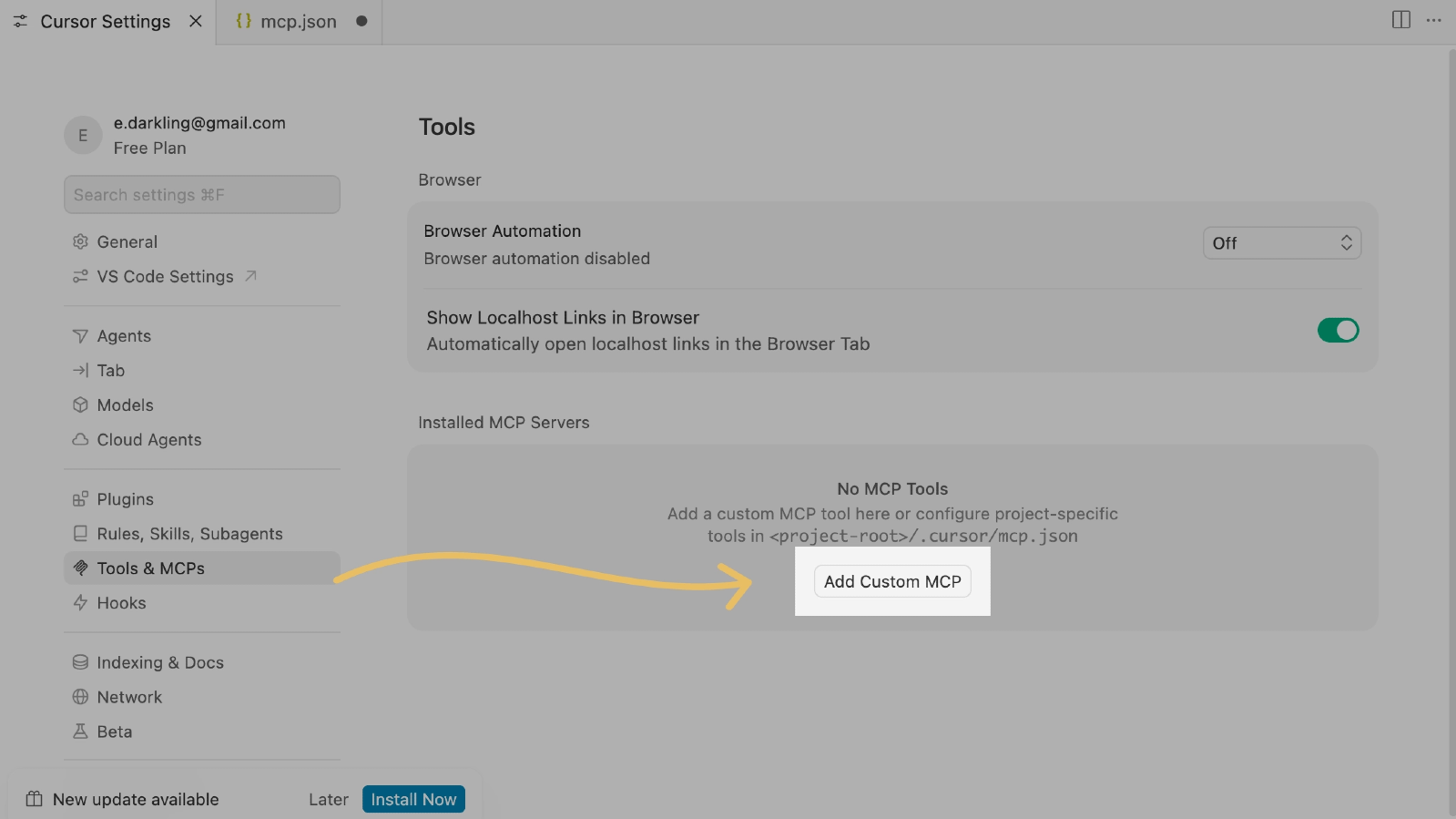
В настройках перейдите в MCP & Integrations и нажмите Add Custom MCP.
В новой вкладке браузера откройте страницу MCP-сервера SendPulse: https://mcp.sendpulse.com/
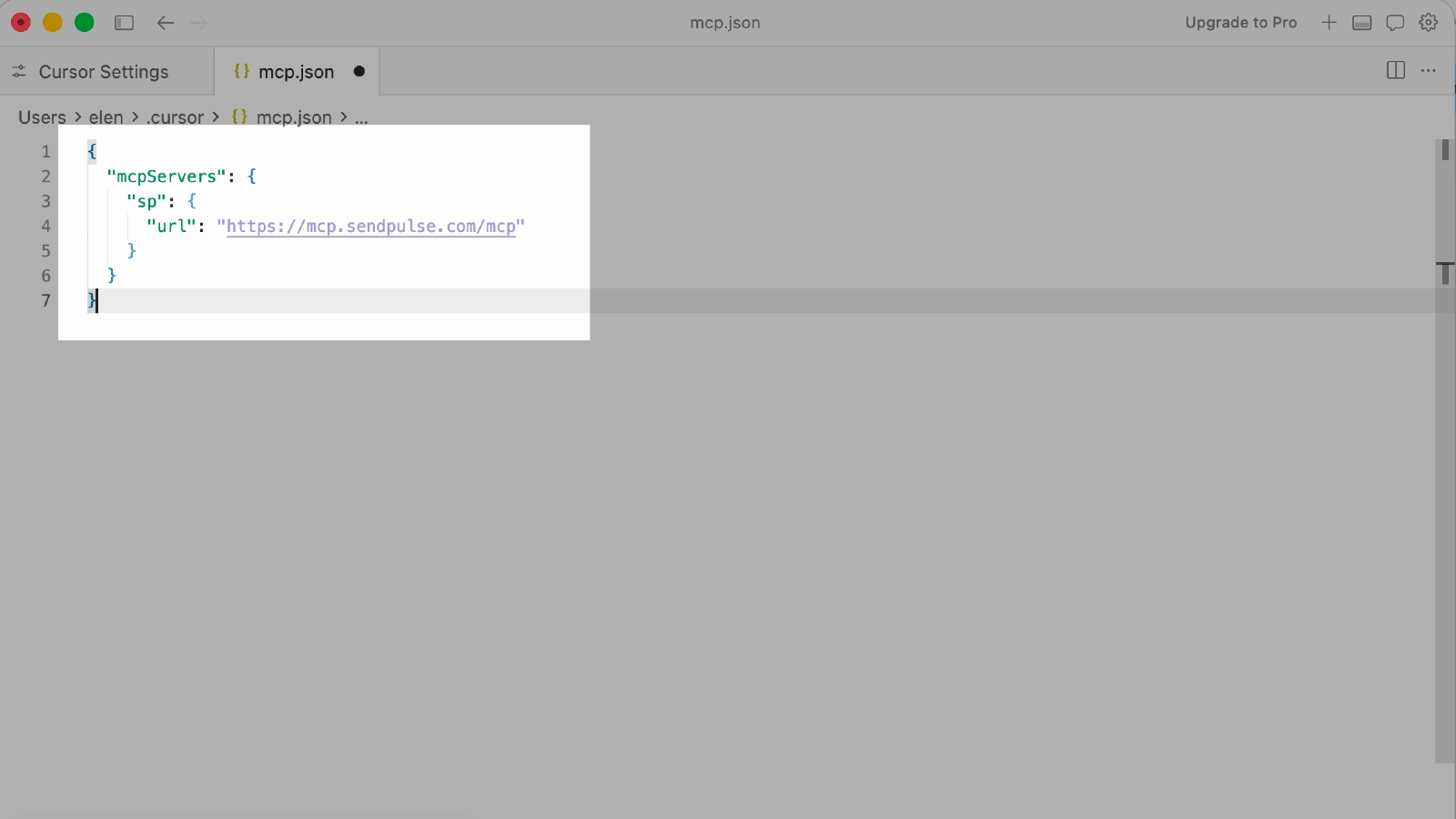
На открывшейся странице скопируйте JSON, вставьте его в Cursor и сохраните изменения:
{
"mcpServers": {
"sendpulse_mcp_service": {
"url": "https://mcp.sendpulse.com/mcp"
}
}
}
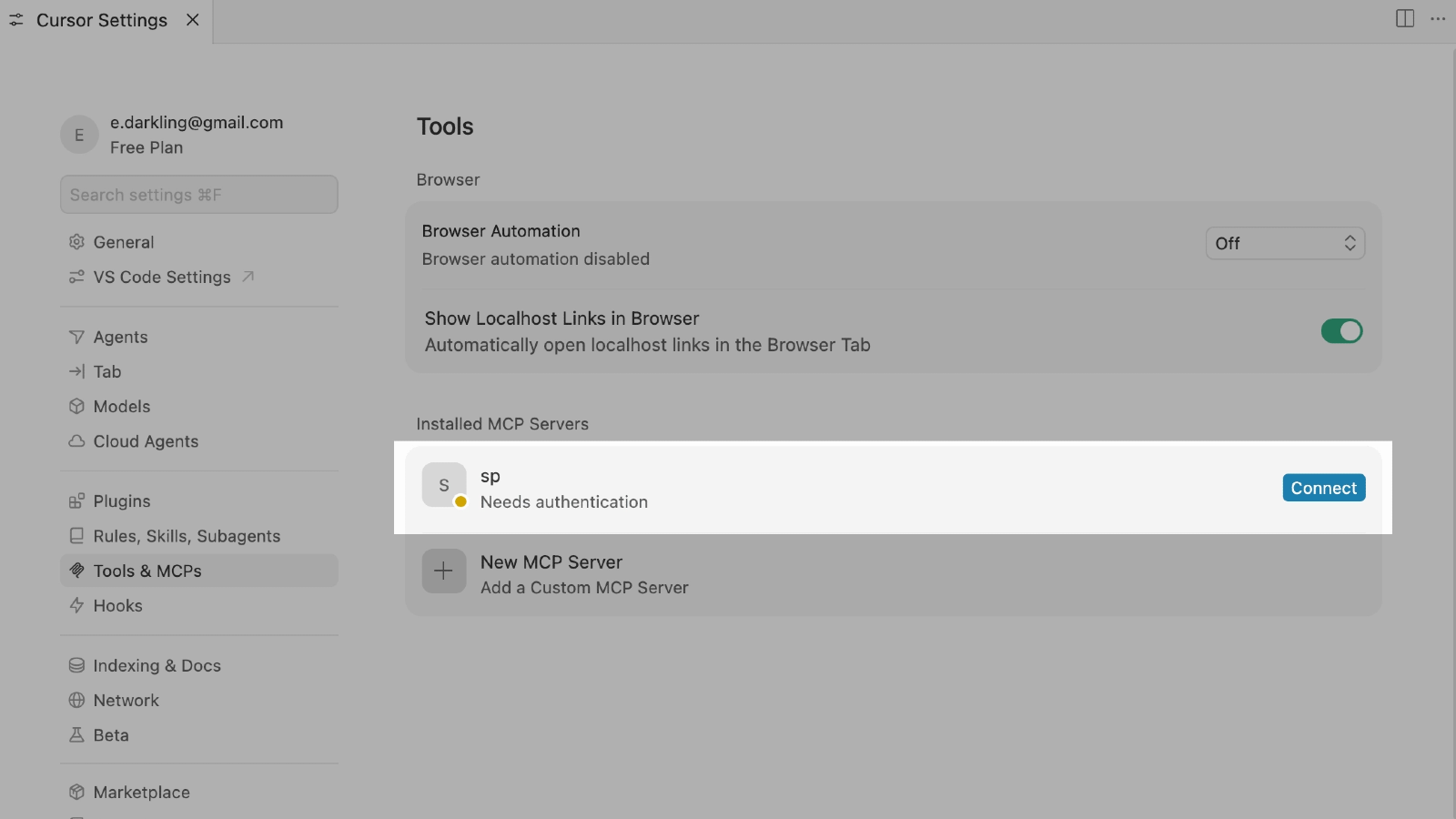
Вернитесь в MCP & Integrations и убедитесь, что сервер sendpulse_mcp_service появился в списке MCP-серверов.
Нажмите Connect или включите переключатель рядом с названием сервера — в зависимости от версии Cursor.
Cursor предложит открыть страницу входа в SendPulse — нажмите Open и войдите в свой аккаунт SendPulse.
Вернитесь в Cursor и нажмите Open в диалоговом окне, чтобы завершить подключение.
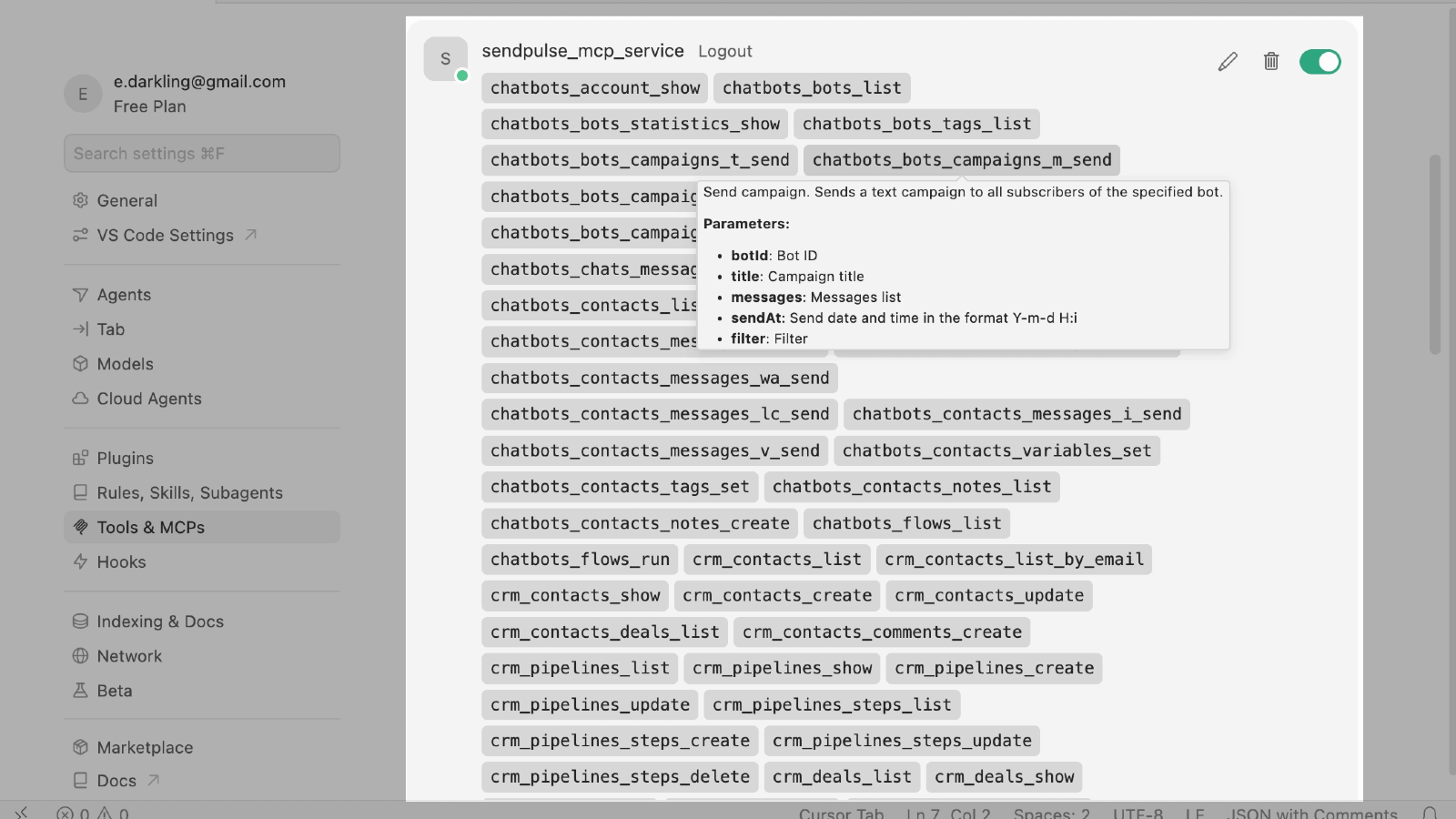
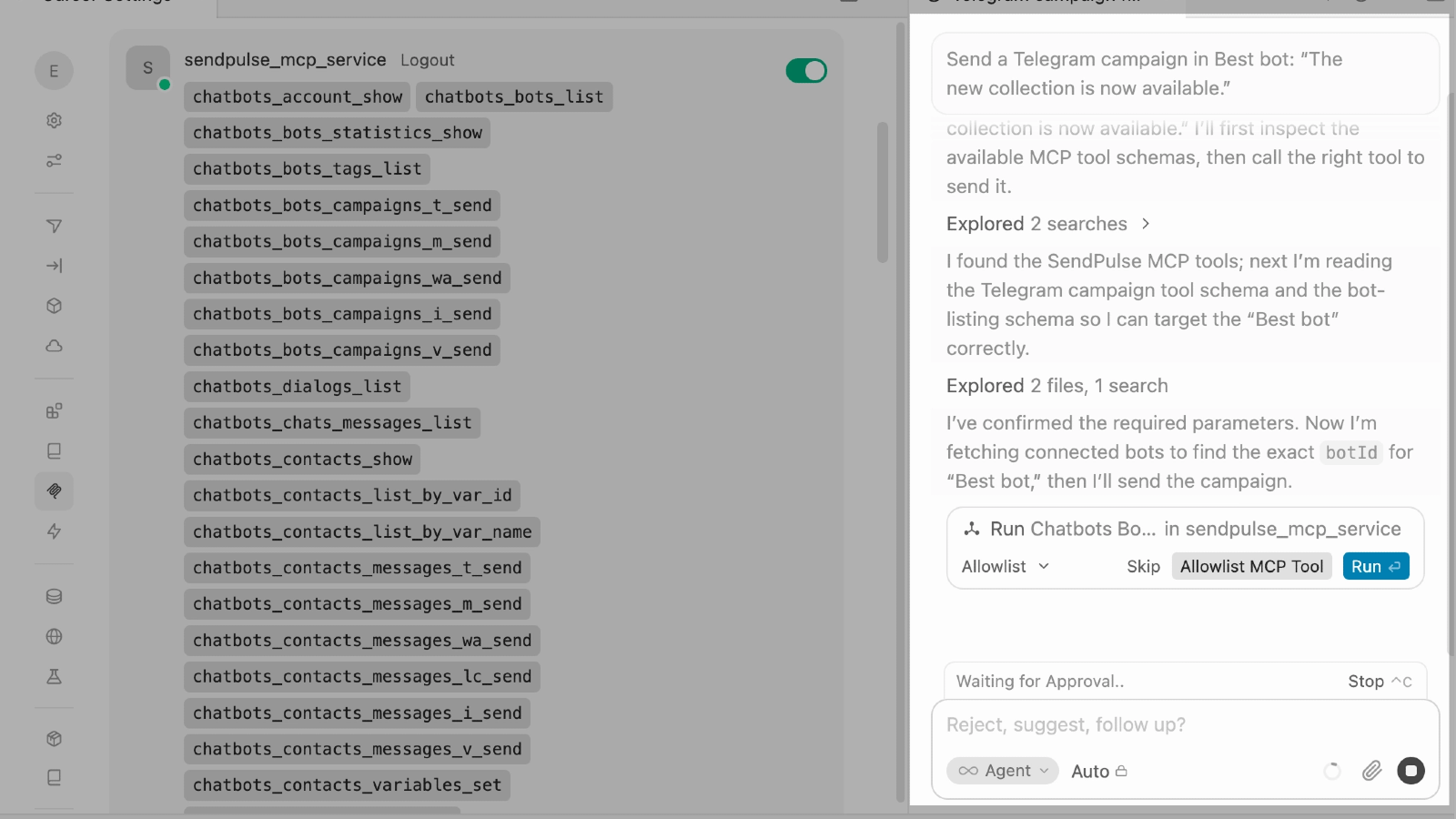
Рядом с названием сервера появится количество доступных MCP-инструментов. Разверните список, чтобы увидеть инструменты, которые можно использовать в SendPulse.
Нажмите Toggle AI Pane, чтобы открыть ИИ-чат, и отправьте запрос, для которого нужен доступ к данным SendPulse, — например, «Покажи список моих чат-ботов». Если подключение прошло успешно, Cursor обратится к MCP-серверу и вернет данные из вашего аккаунта SendPulse.





или