GitHub Copilot AI Assistant for VS Code
GitHub Copilot, Visual Studio Code'da kullanılabilen bir yapay zeka geliştirme asistanıdır. Agent modunda projenizi analiz edebilir, değişiklikler önerebilir, karmaşık görevleri adımlara ayırabilir ve MCP sunucuları aracılığıyla harici sistemlerle çalışabilir. MCP sunucusunu GitHub Copilot'a bağlayın ve yapay zekanın SendPulse araçlarındaki işlerinizin bir kısmını üstlenmesini sağlayın.
GitHub Copilot neler yapabilir?
Farklı görevler için yapay zeka modelleri. GitHub Copilot; Claude, GPT-4o, Gemini ve diğer modelleri destekler. Belirli bir SendPulse görevi için modeli manuel olarak seçebilirsiniz — örneğin, email kampanyaları oluşturmak için bir model, CRM'inizdeki satış hunisini analiz edip optimize etmek için başka bir model kullanabilirsiniz.
Daha geniş olanaklara sahip tanıdık bir araç. GitHub Copilot'u zaten kullanıyorsanız, yapay zeka asistanınızı kodlamanın ötesinde de kullanabilirsiniz: kampanya istatistiklerini analiz etmesini, ihtiyacınız olan kişileri bulmasını ve SendPulse'daki kampanyaları yönetmesini sağlayın. Böylece pazarlama görevlerinizi doğrudan Visual Studio Code üzerinden gerçekleştirebilirsiniz.
Visual Studio Code'da MCP sunucusu GitHub Copilot'a nasıl bağlanır?
Ekran görüntülerinin yer aldığı adım adım talimatlara bilgi tabanımızdan ulaşabilirsiniz.
Başlamadan önce GitHub Copilot Chat uzantısının VS Code'a yüklü olduğundan ve GitHub hesabınızda oturum açtığınızdan emin olun.
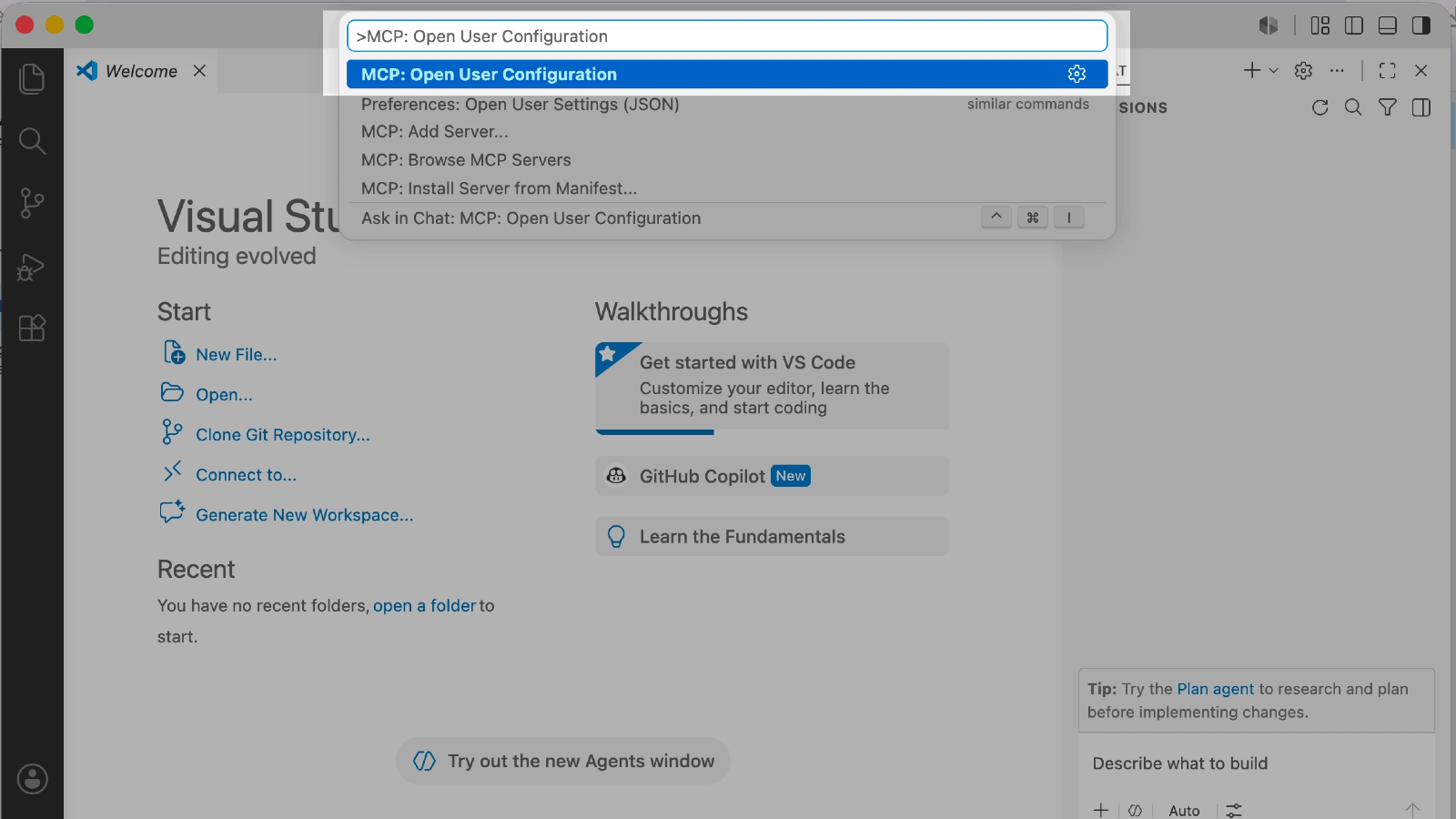
VS Code'daki tüm projelerinize yapılandırma dosyaları eklemek için macOS'ta Cmd+Shift+P, Windows'ta Ctrl+Shift+P ile Command Palette'i açın. MCP: Open User Configuration seçeneğini bulun ve seçin.
Yalnızca tek bir proje için yapılandırma dosyası eklemek istiyorsanız, projenizin kök dizininde .vscode/mcp.json dosyasını oluşturun ve açın.SendPulse hesap ayarlarınıza → API → Credentials bölümüne gidin. Generate new keys seçeneğine tıklayın ve Client ID ile Client Secret değerlerinizi kopyalayın. Ardından aşağıdaki MCP bölümünden MCP endpoint URL'sini kopyalayın.
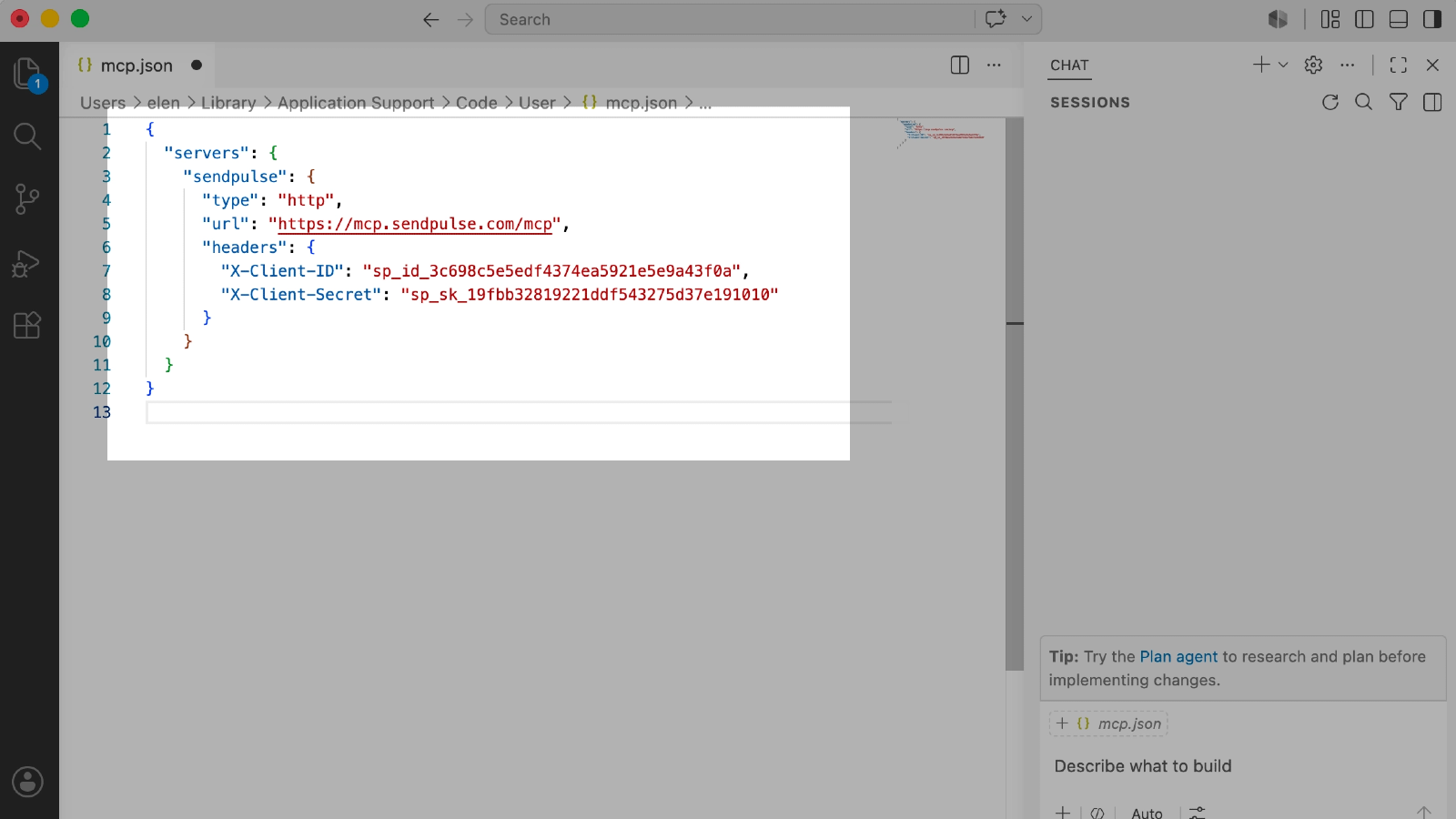
Aşağıdaki JSON'u yapılandırma dosyanıza yapıştırın ve YOUR_CLIENT_ID ile YOUR_CLIENT_SECRET alanlarını kendi anahtarlarınızla değiştirin:
{
"servers": {
"sendpulse": {
"type": "http",
"url": "https://mcp.sendpulse.com/mcp",
"headers": {
"X-Client-ID": "YOUR_CLIENT_ID",
"X-Client-Secret": "YOUR_CLIENT_SECRET"
}
}
}
}
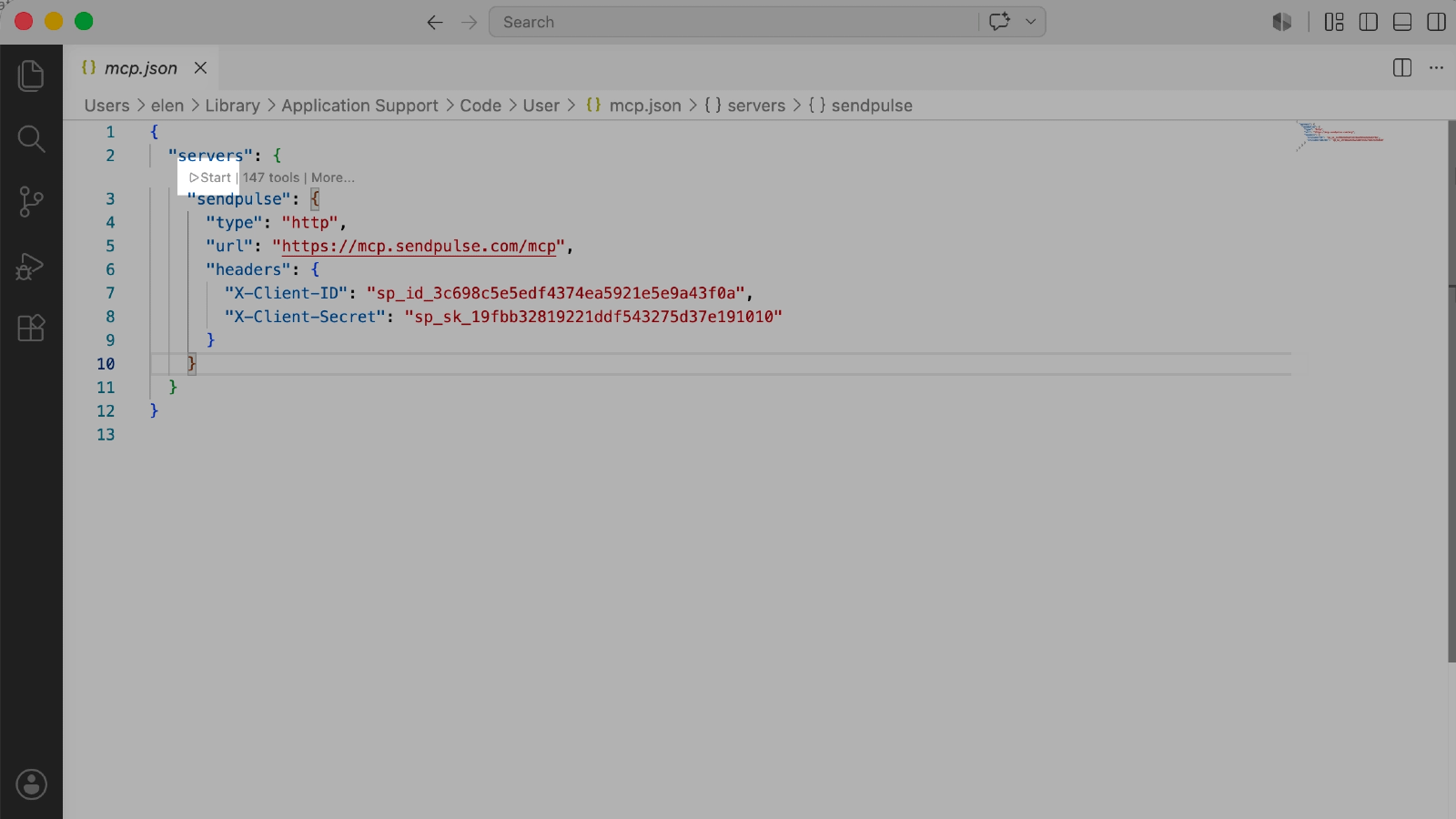
Dosyayı kaydedin ve MCP sunucusunu başlatmak için Start seçeneğine tıklayın.
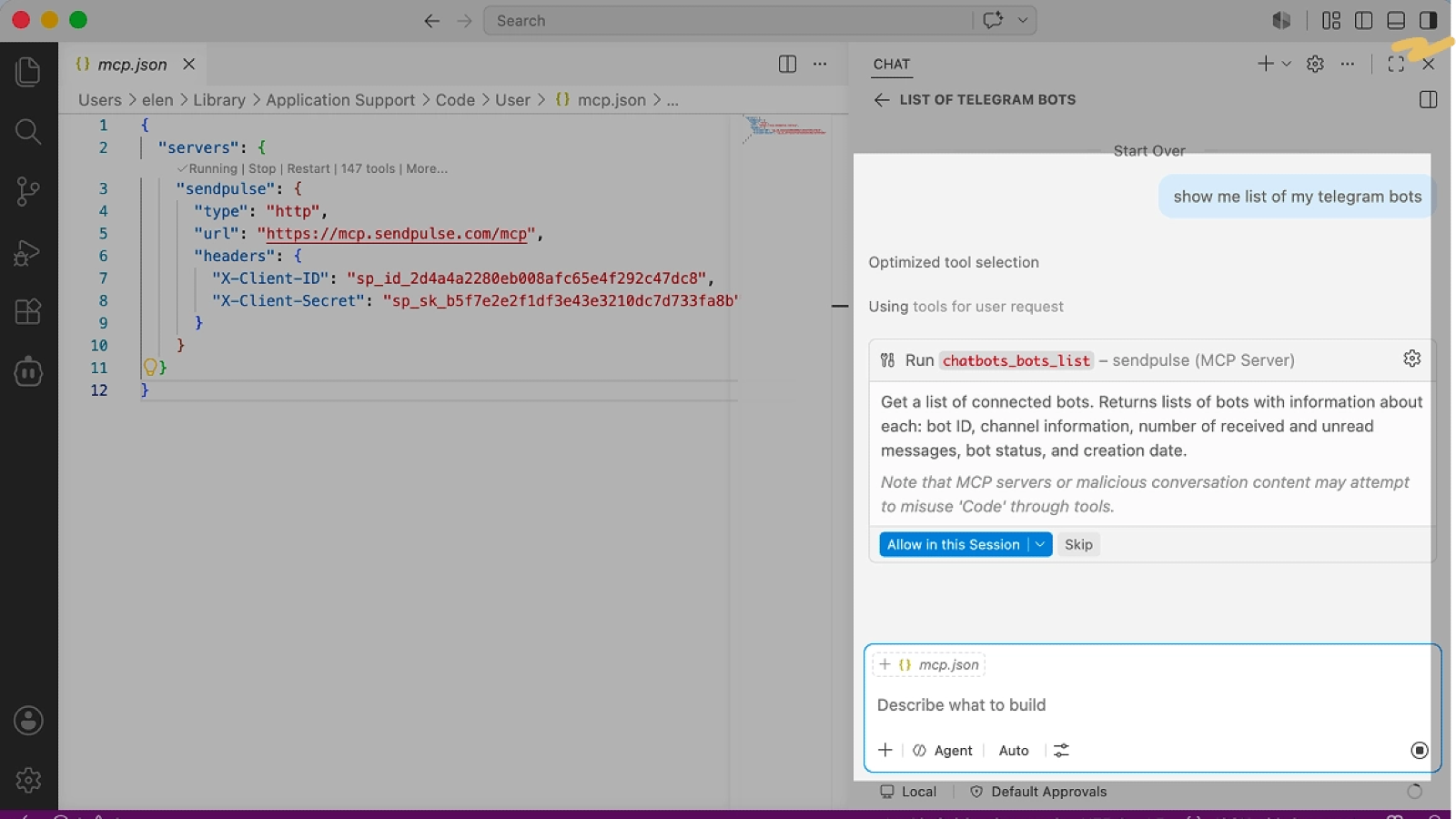
VS Code'un sağ üst köşesindeki simgeye tıklayarak Copilot Chat'i açın ve Agent modunu seçin.
Mesaj alanındaki Configure Tools simgesine tıklayın — sendpulse, kullanılabilir MCP araçlarıyla birlikte listede görünecektir.
Bir test isteği gönderin — örneğin "Show a list of my chatbots." Copilot, MCP aracının adını gösterir. Araca izin vermek için Allow in this Session seçeneğine tıklayın. Bağlantı başarılıysa Copilot MCP sunucusunu çağırır ve SendPulse hesabınızdaki verileri döndürür.





veya