Claude AI Assistant
Claude, derinlemesine analiz, büyük miktarda veri ve karmaşık talepler için Anthropic tarafından geliştirilen yapay zeka asistanıdır. MCP sunucusunu Claude'a bağlayarak yapay zeka asistanınızın SendPulse hesabınızdaki rutin görevleri gerçekleştirmesini sağlayabilirsiniz.
Claude neler yapabilir?
Oturum boyunca geniş bağlam penceresi. Claude, uzun sohbetleri ve paylaştığınız tüm verileri hatırlar. Hangi kişi, segment veya kampanya üzerinde çalıştığınızı her seferinde açıklamak zorunda kalmadan sohbete devam edebilir ve yeni görevler verebilirsiniz.
Her türlü karmaşıklıktaki talimatlar. Claude, koşullar ve kısıtlamalar içeren ayrıntılı talepleri anlayabilir. Örneğin, yapay zeka asistanınızdan son 90 gün içinde iki satın alma yapan ancak son bir ay içinde tek bir e-posta bile açmayan kişilere yönelik bir mesaj serisi hazırlamasını isteyebilirsiniz.
Derinlemesine analiz ve gerekçeli sonuçlar. Claude, görevi gerçekleştirmeden önce talebi analiz eder ve bir istek belirsiz olduğunda veya yeterli veri bulunmadığında bunu size bildirir. Örneğin, yapay zeka asistanınızdan bir kampanya oluşturmasını istediğinizde kampanyanın amacını, ana mesajını ve hedef kitle segmentini netleştirmesini isteyebilir.
MCP sunucusu Claude'a nasıl bağlanır?
Ekran görüntülerinin yer aldığı adım adım talimatlara bilgi tabanımızdan ulaşabilirsiniz.
https://claude.ai/settings/connectors adresine gidin veya Claude'u açın, sol alt köşedeki adınıza tıklayın ve Settings → Connectors bölümüne gidin.
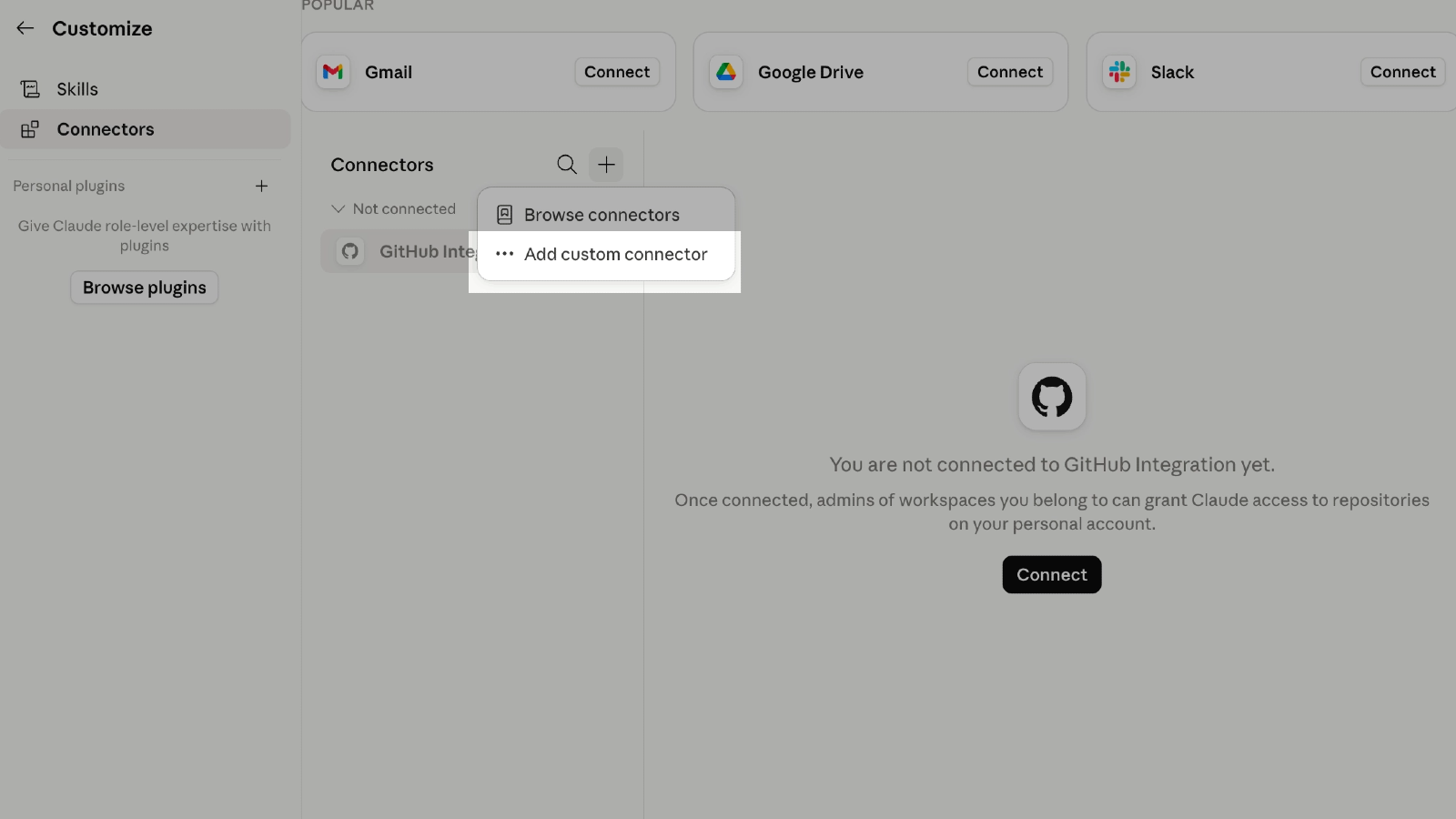
Connectors sayfasında + simgesine tıklayın ve bağlantı formunu açmak için Add custom connector seçeneğini belirleyin.
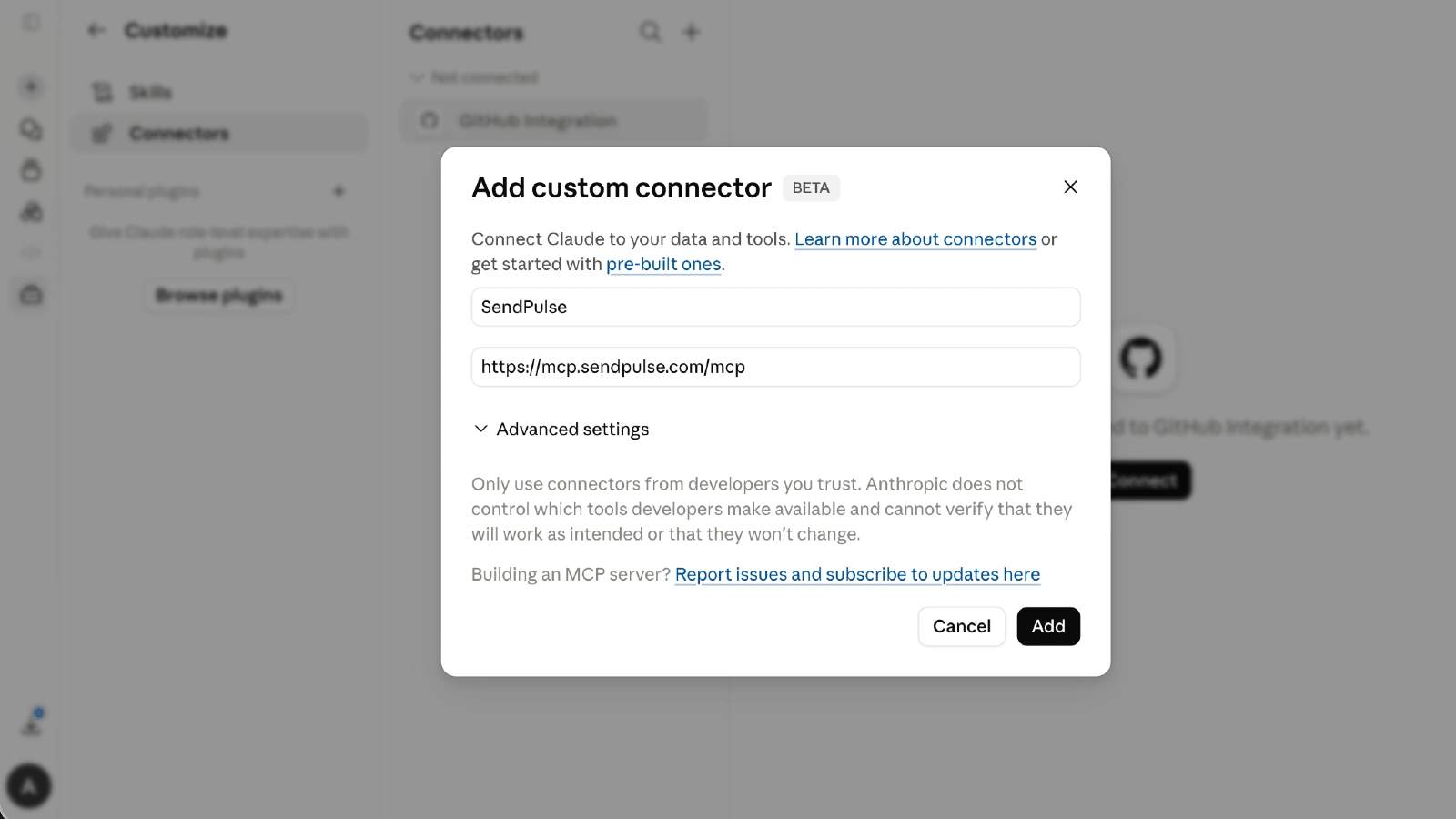
Alanları doldurun:
Name — SendPulse
Bağlantıyı bulmak için SendPulse hesabınızda Account Settings → API → MCP bölümüne gidin.
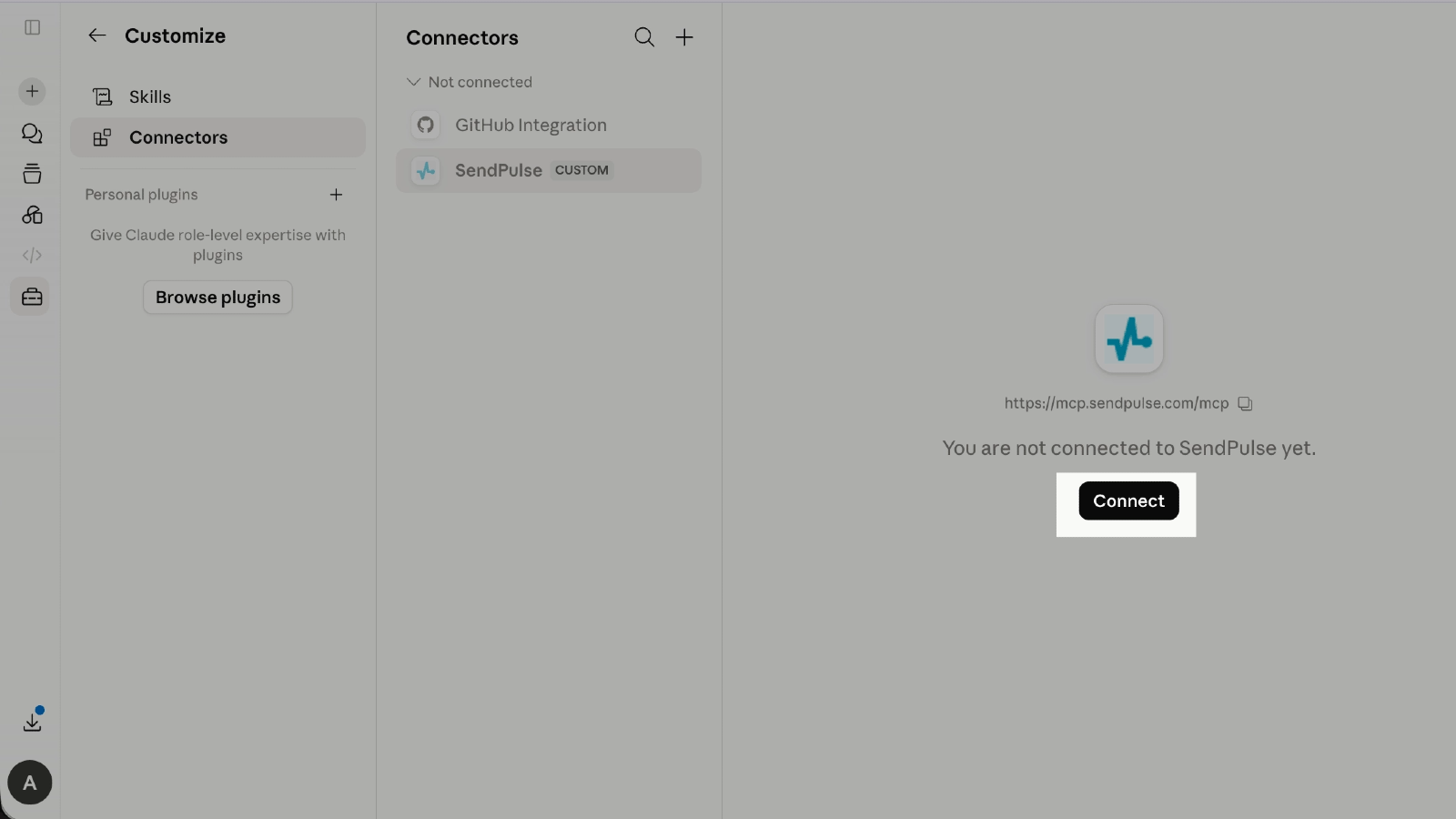
Add seçeneğine tıklayın. Claude, SendPulse giriş sayfasını otomatik olarak açar.
SendPulse hesabınıza giriş yapın ve erişim iznini onaylayın.
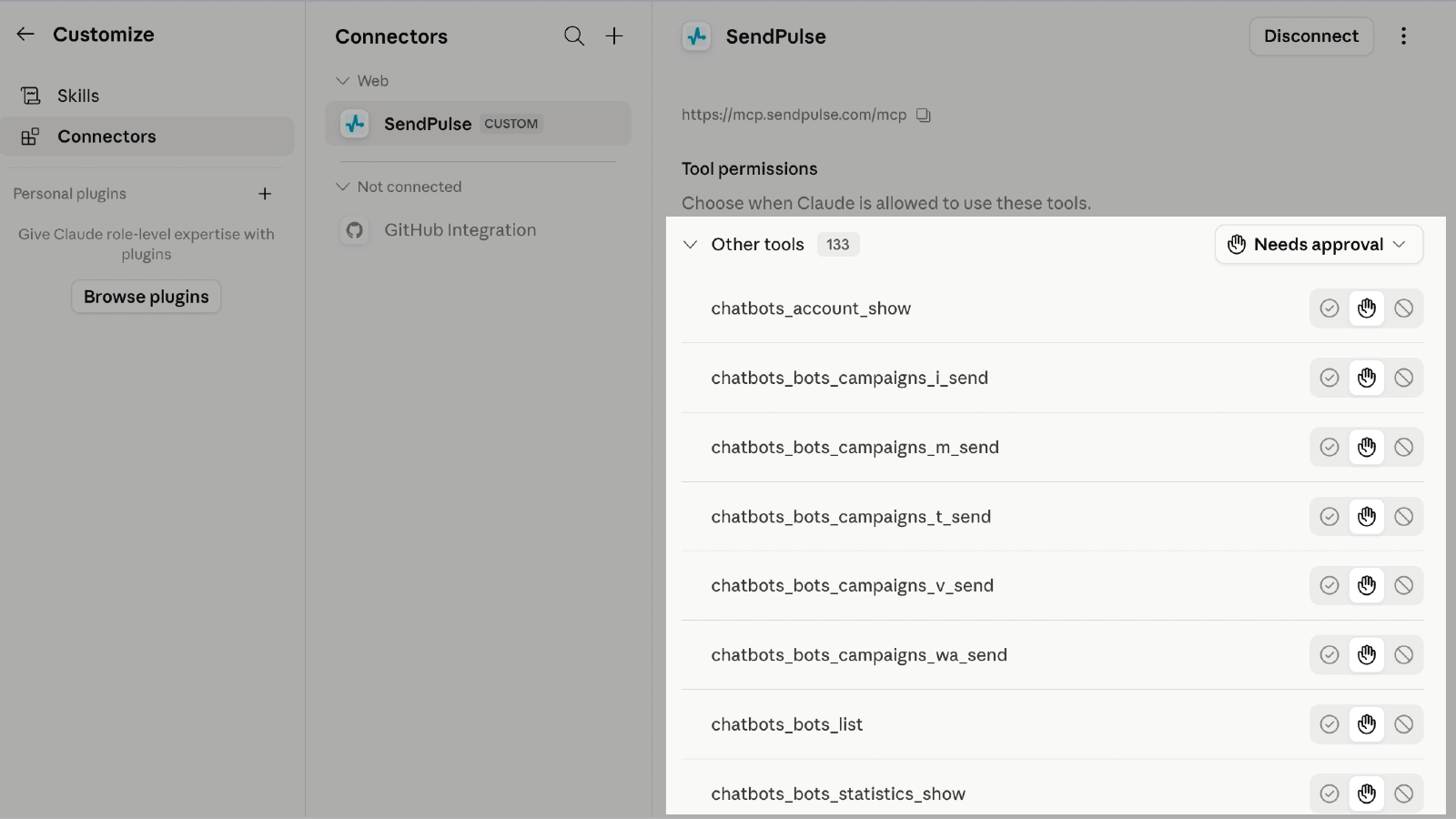
Giriş yaptıktan sonra bağlantı, Connectors sayfasında Connected durumuyla görünür.
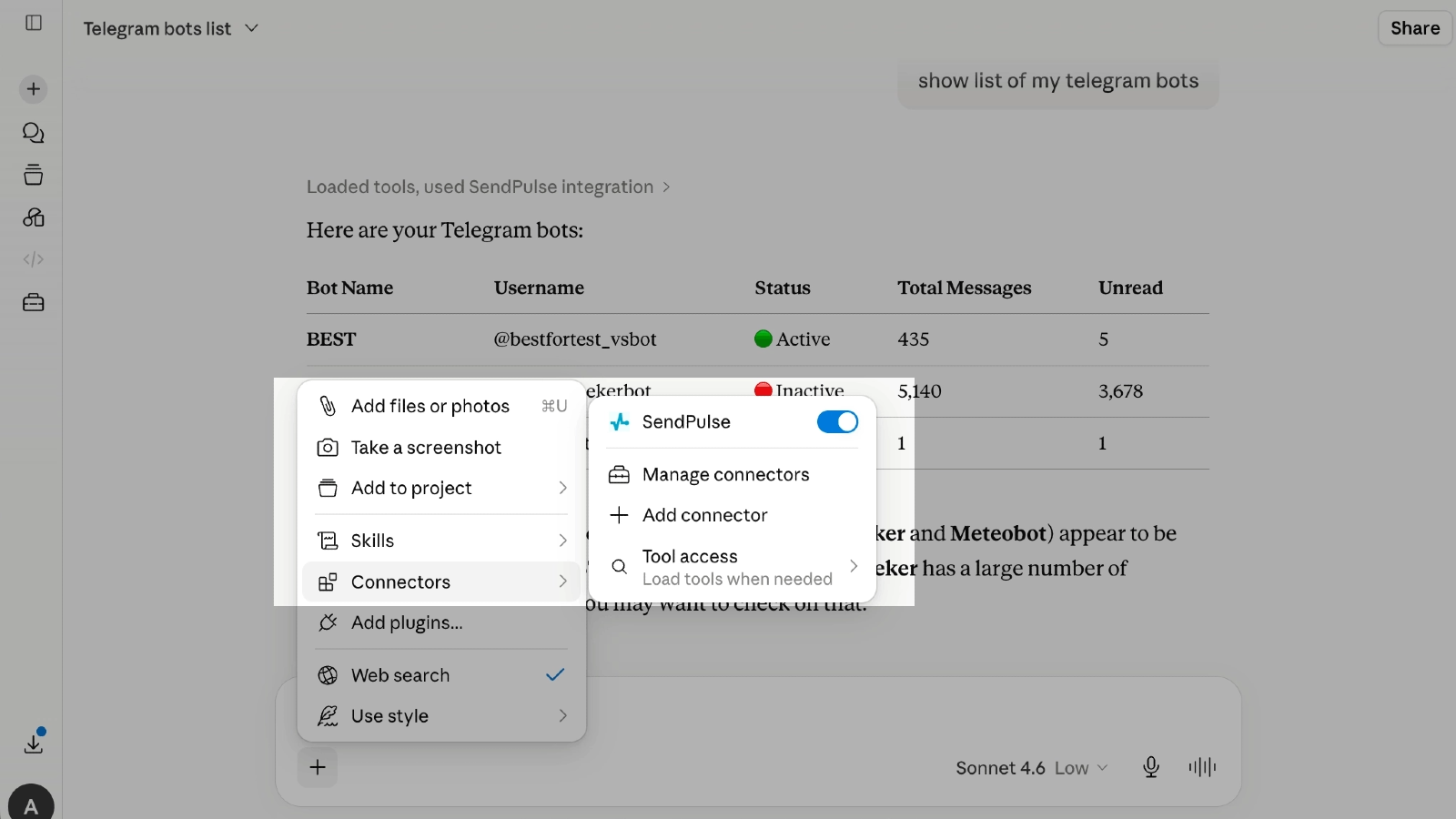
Claude'da kullanmak istediğiniz sohbeti açın ve mesaj alanının yanındaki + simgesine tıklayın.
Connectors bölümünü açın ve SendPulse seçeneğinin yanındaki anahtarı etkinleştirin. Bağlantı yalnızca mevcut sohbetiniz için etkinleştirilir; diğer sohbetlerde ayrıca etkinleştirmeniz gerekir.
Sohbete bir istek gönderin — örneğin, "Show my SendPulse account details." Bağlantı başarılıysa Claude MCP sunucusuna istek gönderir ve SendPulse hesabınızdaki verileri görüntüler.





veya