LINE Chatbots in SendPulse
LINE Official Account'unuzun sohbetlerini SendPulse'ta yönetin
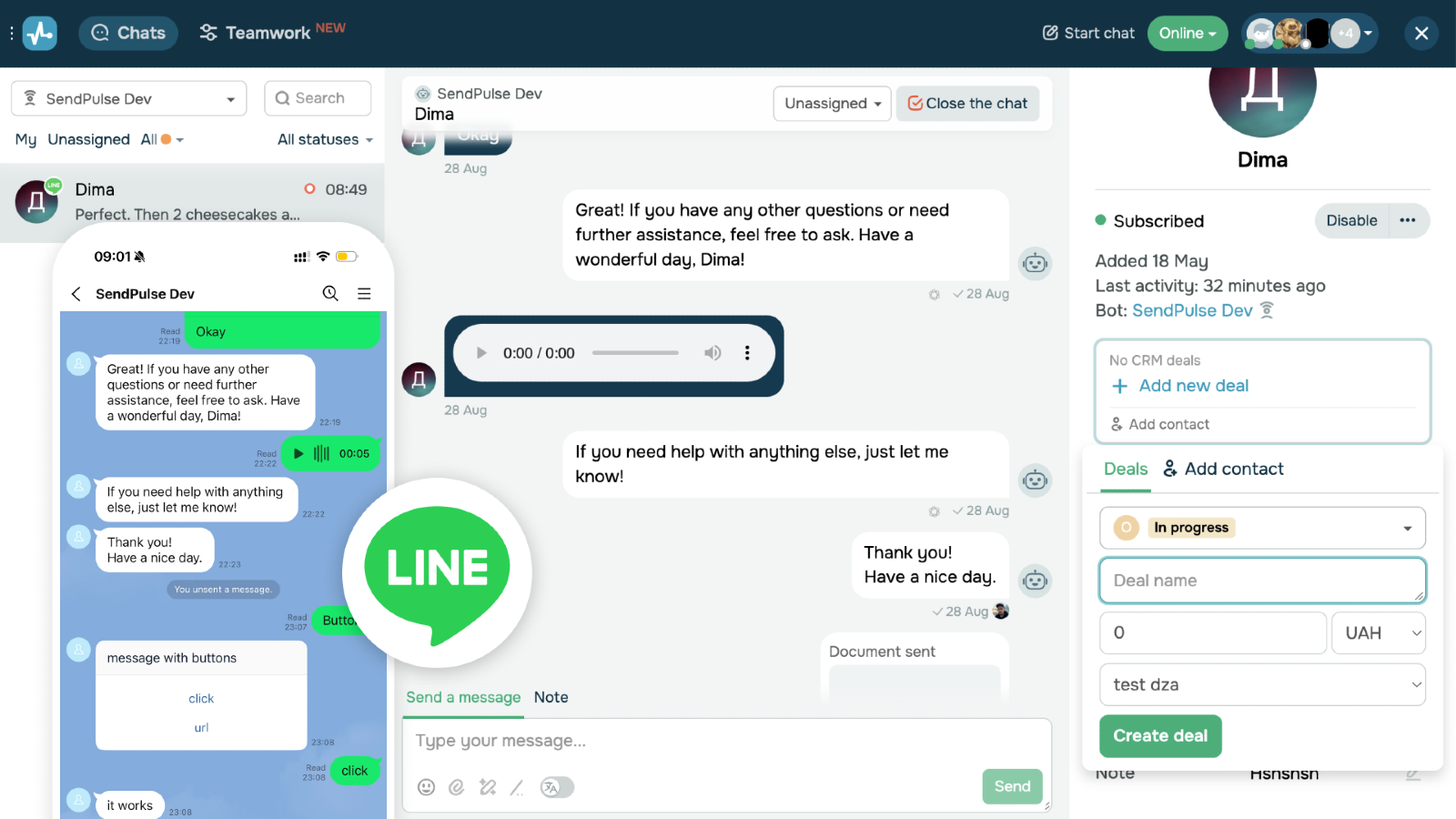
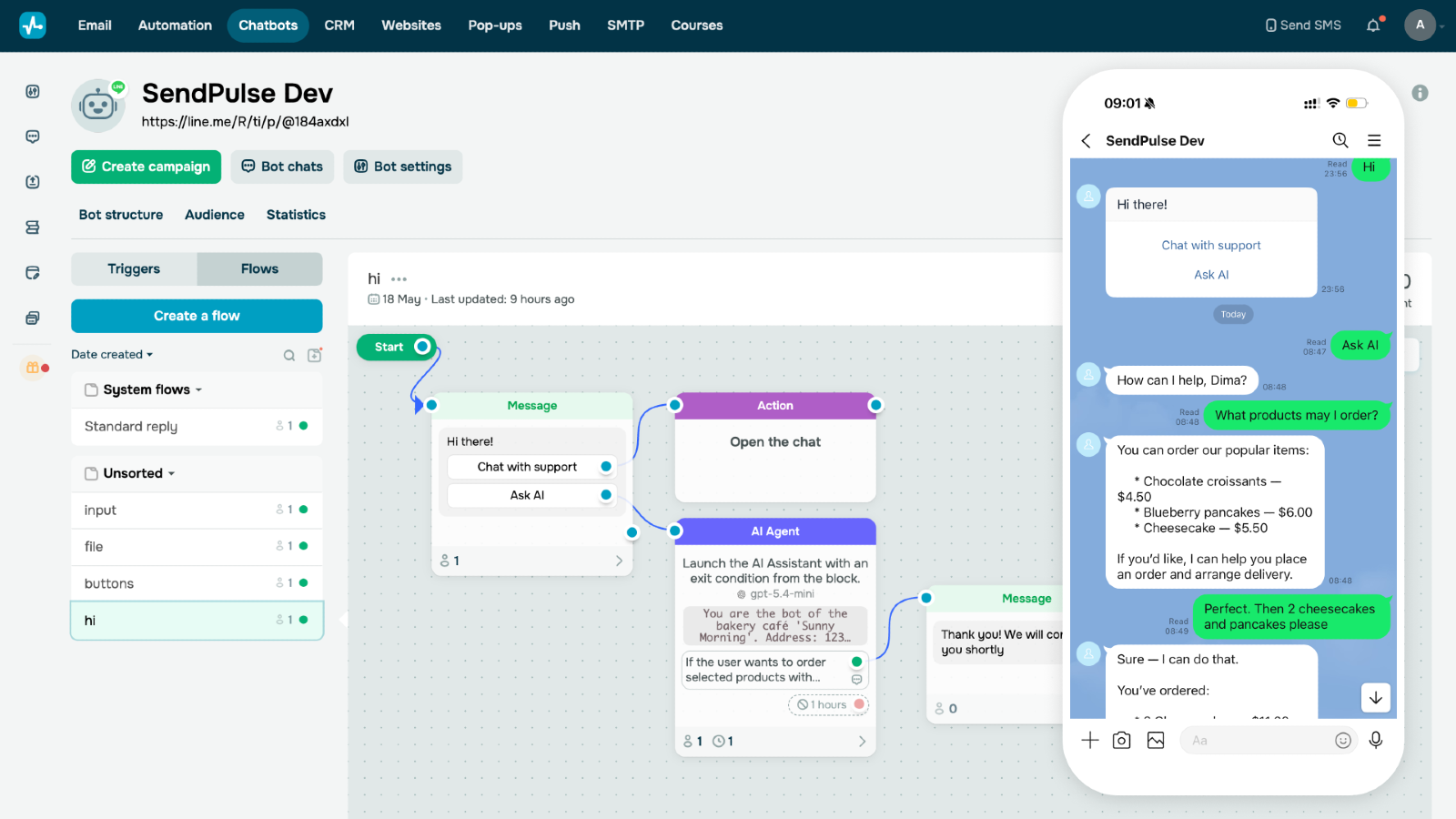
SendPulse Dialogs'ta LINE
Bir LINE botu bağlayın — ondan gelen mesajlar Dialogs'ta görünecek ve yanıtlarınız ile SendPulse chatbotlarınız kullanıcılara ulaşacaktır.
LINE Official Account gereklidir (doğrulanmış veya doğrulanmamış)
- LINE kullanıcılarınızdan gelen mesajlar SendPulse → Chatbots → Dialogs bölümünde görünür.
- SendPulse'tan gelen yanıtlar (bir operatörden manuel olarak veya chatbot akışından) LINE aracılığıyla kullanıcıya iletilir.
- Chatbot Flow Builder ile yanıtları otomatikleştirin
- OpenAI API modelleri, Claude veya Gemini ile yanıtlar oluşturun
- LINE kişileriniz için anlaşmalar oluşturun
- Ekip arkadaşlarınızla sohbetleri yönetin
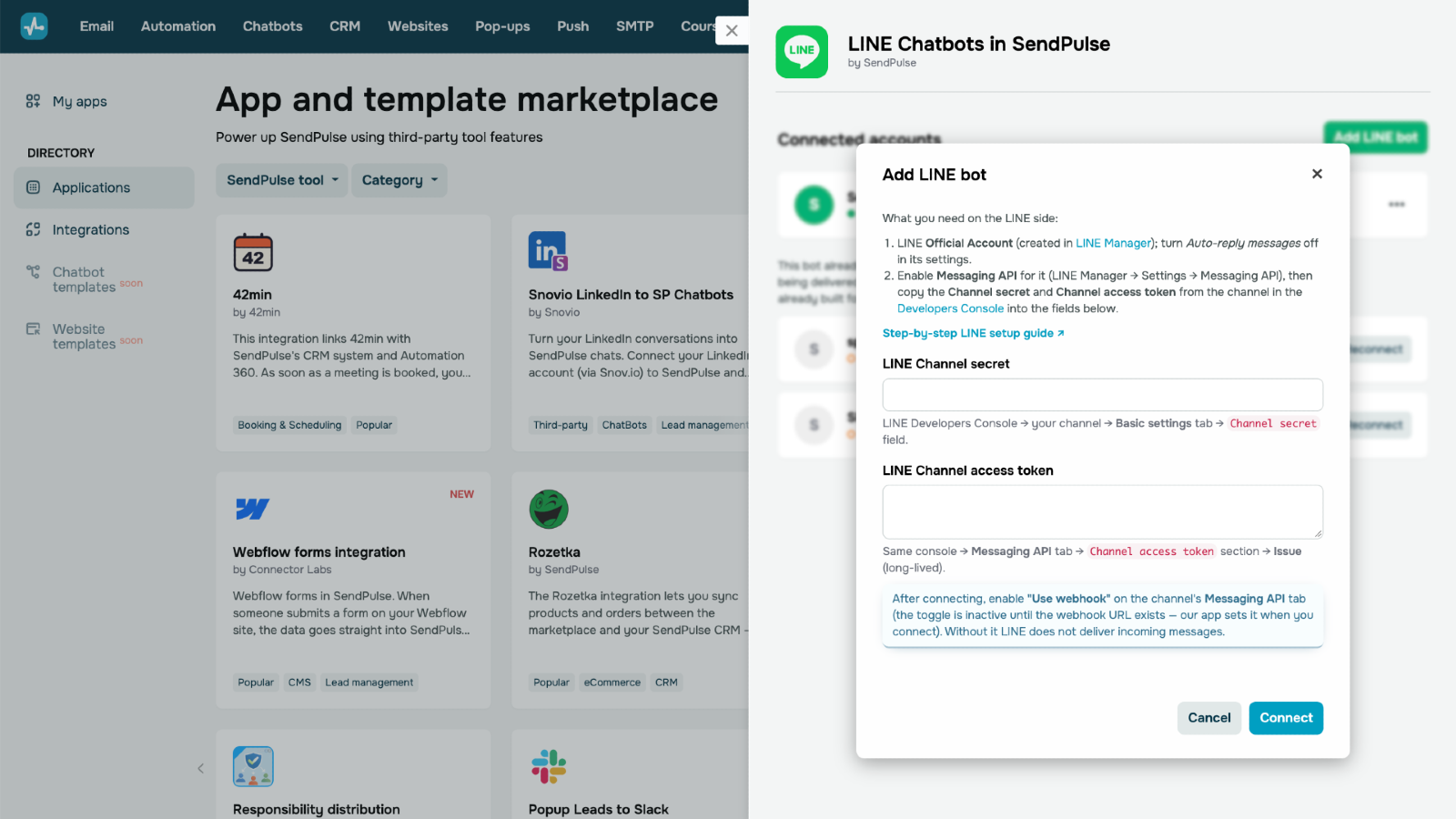
Messaging API etkinleştirilmiş bir LINE Official Account'unuz zaten var mı? O zaman yalnızca üç şeye ihtiyacınız var:
- Channel secret — LINE Developers Console developers.line.biz/console → kanalınız → Basic settings sekmesi → Channel secret alanı
- Channel access token — aynı konsol → Messaging API sekmesi → Channel access token bölümü → uzun ömürlü bir token Issue edin (oluşturun)
İki değeri de "Add LINE bot" penceresine yapıştırın ve Connect düğmesine tıklayın. Ardından "Use webhook" anahtarını açın (aynı Messaging API sekmesi → Webhook settings) — bu yalnızca bağlantıdan sonra, webhook URL'si otomatik olarak ayarlandığında etkin hale gelir.
Henüz bir LINE Official Account'unuz yok mu? Sıfırdan bir tane oluşturmak için aşağıdaki adımları izleyin.
Adım 1. Bir LINE Business ID oluşturun
entry.line.biz adresine gidin ve "Create an account" düğmesine tıklayın. Mevcut LINE hesabınızla giriş yapabilir veya bir e-posta adresiyle kayıt olabilirsiniz. İlk kez giriş yapıyorsanız, istendiğinde adınızı ve e-postanızı girin.
Adım 2. Bir LINE Official Account (OA) oluşturun
Giriş yaptıktan sonra, LINE Official Account Manager'a (manager.line.biz) yönlendirileceksiniz. "Create a LINE Official Account" düğmesine tıklayın — kısa bir başvuru formu açılır. Doldurun:
- Account name — kullanıcılarınızın göreceği bot adı.
- Email — iş e-postanız.
- Country/Region — hesabın resmi olarak faaliyet gösterdiği yer.
- Company name — isteğe bağlı.
- Industry — ana + alt kategori.
Ardından Check application → Submit. Yeni hesap otomatik olarak LINE'ınızda arkadaş olarak eklenir ve LINE Official Account Manager kontrol paneline yönlendirilirsiniz.
Adım 3. Otomatik yanıt mesajlarını kapatın
Settings → Response settings bölümüne gidin ve aşağıdakileri ayarlayın:
- Greeting message → Off
- Auto-response → Off
Bu, LINE'ın kendi varsayılan yanıtlarını göndermesini engeller ve SendPulse chatbotunuzun gelen tüm mesajları yönetmesini sağlar.
Adım 4. Messaging API'yi etkinleştirin
LINE Official Account Manager'da Settings → Messaging API bölümüne gidin → "Enable Messaging API" düğmesine tıklayın. Üç hızlı iletişim kutusu takip eder:
- Select provider → New provider → şirketinizin veya markanızın adını girin. LINE, sağlayıcıyı kullanıcılara botu işleten ve verilerini yöneten taraf olarak gösterir — "SendPulse" değil, kendi adınızı kullanın.
- Privacy Policy and Terms of Use — her iki bağlantı da isteğe bağlıdır: varsa kendi sayfalarınızı yapıştırın veya alanları boş bırakıp OK düğmesine tıklayın (bunu daha sonra düzenleyebilirsiniz).
- Enabling Messaging API onaylayın → OK.
Etkinleştirildikten sonra, kanal LINE Developers Console'da görünecektir.
Adım 5. Developers Console'u açın
developers.line.biz/console adresine gidin, Provider'ınızı seçin, ardından az önce oluşturduğunuz Messaging API kanalını açın.
Adım 6. Channel secret ve Channel access token değerlerini kopyalayın
Bunlar, SendPulse'taki "Add LINE bot" penceresine yapıştıracağınız iki değerdir:
- Channel secret — kanal görünümünde Basic settings sekmesine gidin → Channel secret. "Show" düğmesine tıklayın ve değeri kopyalayın.
- Channel access token (long-lived) — Messaging API sekmesine gidin → Channel access token. Uzun ömürlü bir token oluşturmak için "Issue" düğmesine tıklayın, ardından değeri kopyalayın.
Adım 7. SendPulse'ta bağlanın ve webhook'u etkinleştirin
İki değeri de "Add LINE bot" penceresine yapıştırın ve Connect düğmesine tıklayın. Webhook URL'si otomatik olarak yapılandırılır — ancak LINE'ın yalnızca manuel olarak ve yalnızca bağlantıdan sonra açılabilen ayrı bir "Use webhook" anahtarı vardır (bir webhook URL'si mevcut olana kadar etkin olmaz):
- LINE Developers Console → kanalınız → Messaging API sekmesi → Webhook settings → Use webhook: On
Açılana kadar LINE hiçbir gelen mesajı iletmez ve uygulamadaki bot kartı bir uyarı gösterir.




veya