GitHub Copilot AI Assistant for VS Code
GitHub Copilot — ИИ-ассистент для разработки, доступный в Visual Studio Code. В режиме Agent он может анализировать проект, предлагать изменения, разбивать сложные задачи на шаги и работать с внешними системами через MCP-серверы. Подключите MCP-сервер к GitHub Copilot, и ИИ возьмет на себя часть работы в инструментах SendPulse.
Возможности GitHub Copilot
ИИ-модели под разные задачи. GitHub Copilot поддерживает Claude, GPT-4o, Gemini и другие модели. Модель можно выбрать вручную под конкретную задачу в SendPulse: например, одну — для создания email-рассылок, другую — для анализа и оптимизации воронки продаж в CRM.
Привычный инструмент с более широкими возможностями. Если вы уже работаете с GitHub Copilot, поручите ИИ-ассистенту не только работу с кодом: пусть анализирует статистику кампаний, находит нужные контакты и управляет кампаниями в SendPulse. Так вы сможете решать маркетинговые задачи прямо в Visual Studio Code.
Как подключить MCP-сервер к GitHub Copilot в Visual Studio Code
Пошаговая инструкция со скриншотами есть в нашей базе знаний.
Перед началом работы убедитесь, что в VS Code установлено расширение GitHub Copilot Chat и вы вошли в свой аккаунт GitHub.
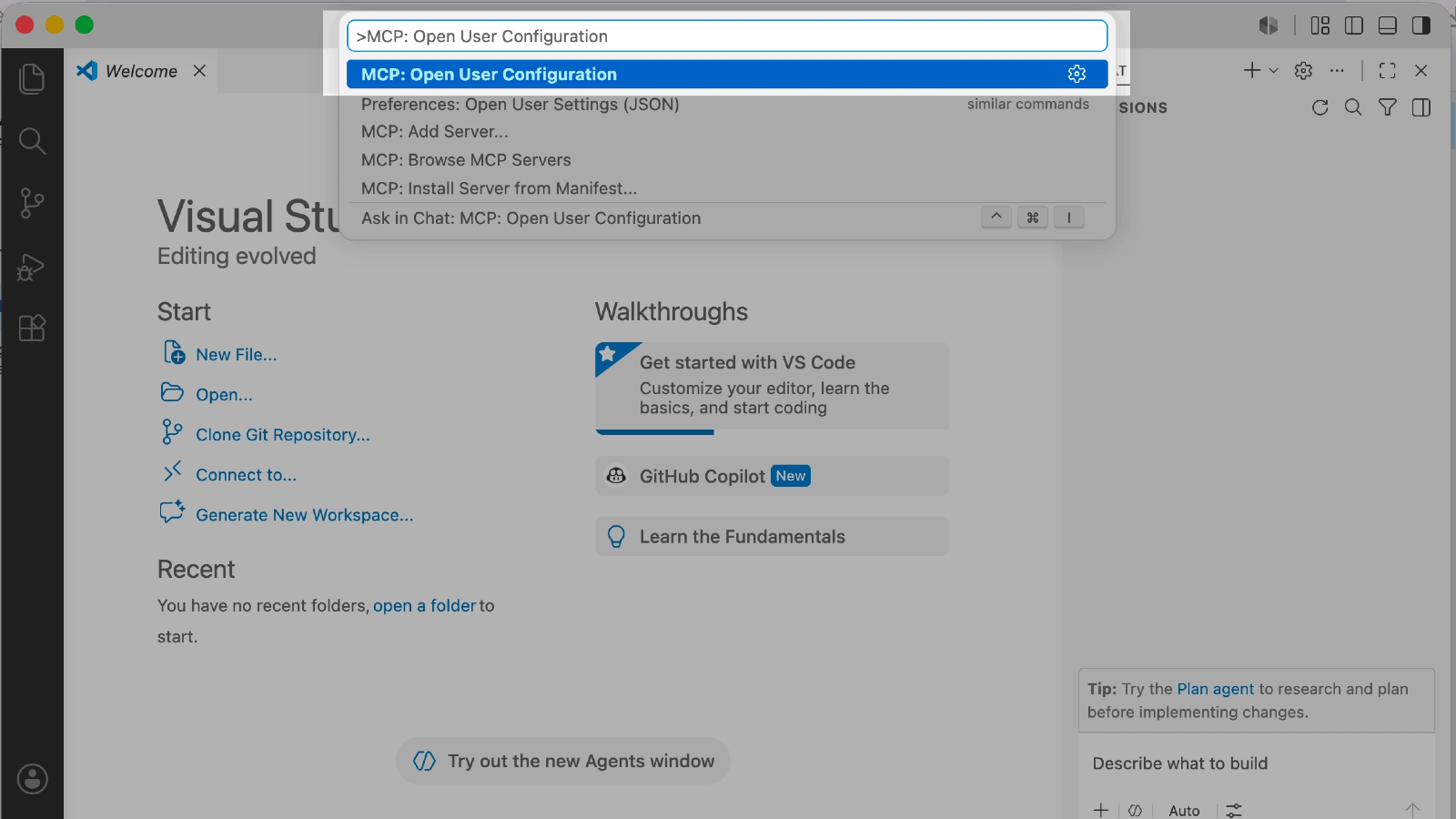
Чтобы добавить конфигурационные файлы для всех проектов в VS Code, откройте Command Palette: Cmd+Shift+P в macOS или Ctrl+Shift+P в Windows. Найдите и выберите MCP: Open User Configuration.
Чтобы добавить конфигурационный файл для одного проекта, создайте файл .vscode/mcp.json в корневой директории проекта и откройте его.
Перейдите в настройки аккаунта SendPulse → API → Credentials. Нажмите Generate new keys и скопируйте Client ID и Client Secret. Ниже, в разделе MCP, скопируйте URL MCP-эндпоинта.
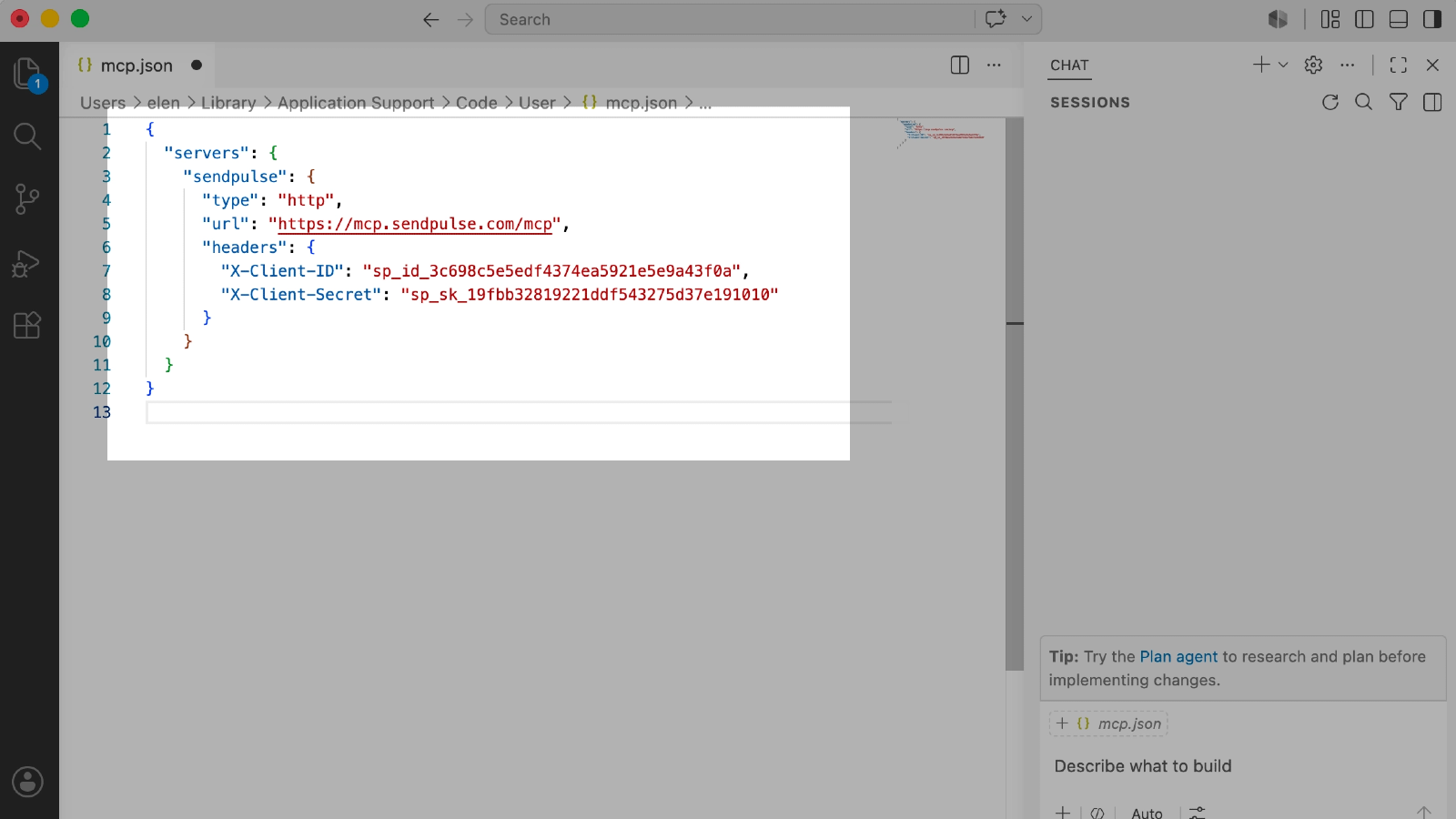
Вставьте этот JSON в конфигурационный файл, заменив YOUR_CLIENT_ID и YOUR_CLIENT_SECRET на свои ключи:
{
"servers": {
"sendpulse": {
"type": "http",
"url": "https://mcp.sendpulse.com/mcp",
"headers": {
"X-Client-ID": "YOUR_CLIENT_ID",
"X-Client-Secret": "YOUR_CLIENT_SECRET"
}
}
}
}
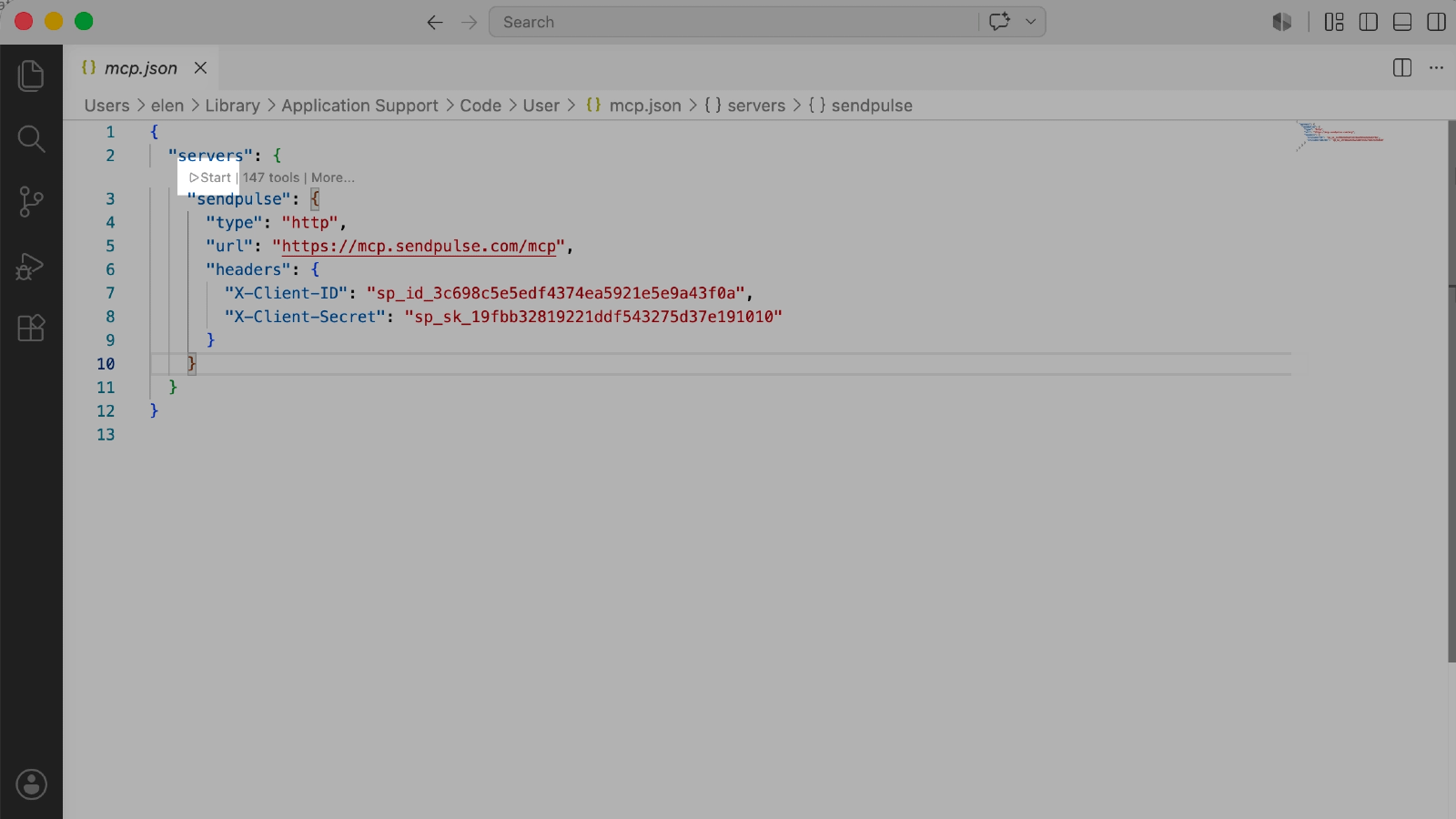
Сохраните файл и нажмите Start, чтобы запустить MCP-сервер.
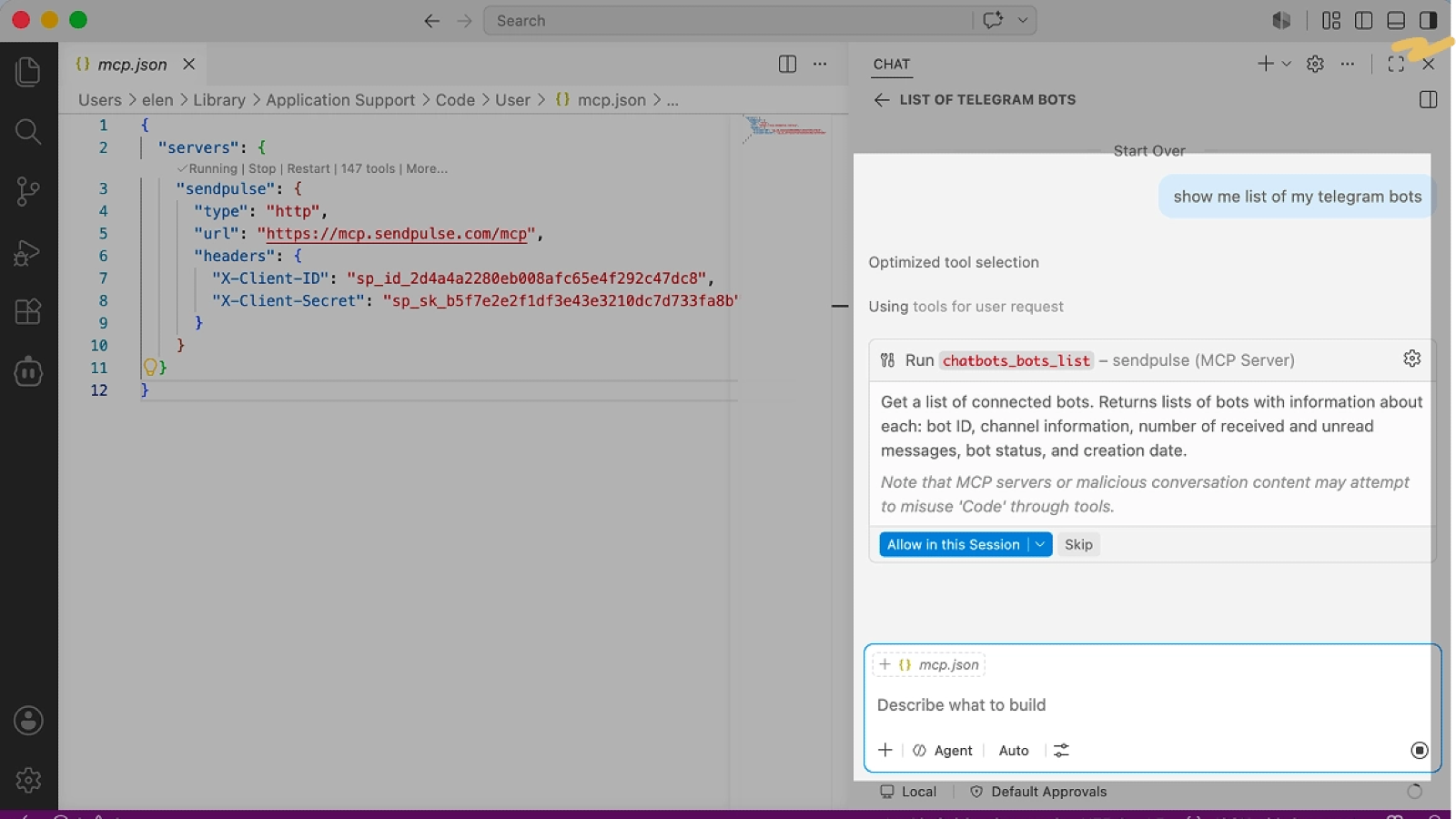
Откройте Copilot Chat, нажав на иконку в правом верхнем углу VS Code, и выберите режим Agent.
Нажмите на иконку Configure Tools в поле сообщения — в списке появится sendpulse с доступными MCP-инструментами.
Введите тестовый запрос — например, «Покажи список моих чат-ботов». Copilot покажет название MCP-инструмента — нажмите Allow in this Session, чтобы разрешить его использование. Если подключение прошло успешно, Copilot обратится к MCP-серверу и вернет данные из вашего аккаунта SendPulse.





или