Cline AI Coding Agent
Cline — расширение для популярных редакторов кода со встроенным ИИ-агентом, который работает под вашим контролем. Подключите MCP-сервер к Cline, и ИИ-агент возьмет на себя рутинные задачи в инструментах SendPulse.
Возможности Cline
Привычный интерфейс для разработчиков. Cline устанавливается как расширение для Visual Studio Code, JetBrains и других редакторов. Если ваша команда уже работает в одном из них, подключение MCP-сервера и управление инструментами SendPulse органично впишутся в текущие процессы.
Меньше затрат. В отличие от большинства аналогов, Cline бесплатный. Вы можете подключить любого из 30+ поддерживаемых ИИ-провайдеров и платить только за используемую модель.
Контроль над самостоятельностью ИИ-агента. По умолчанию Cline запрашивает ваше разрешение перед каждым действием. Чтобы ускорить работу, включите режим Auto Approve — и агент будет использовать инструменты SendPulse MCP автоматически.
Как подключить MCP-сервер к Cline в Visual Studio Code
Пошаговая инструкция со скриншотами есть в нашей базе знаний.
Откройте Visual Studio Code и перейдите к Cline на боковой панели редактора.
Войдите в аккаунт SendPulse и перейдите в настройки аккаунта → API → Credentials.
Скопируйте Client ID и Client Secret — они понадобятся для настройки MCP-сервера.
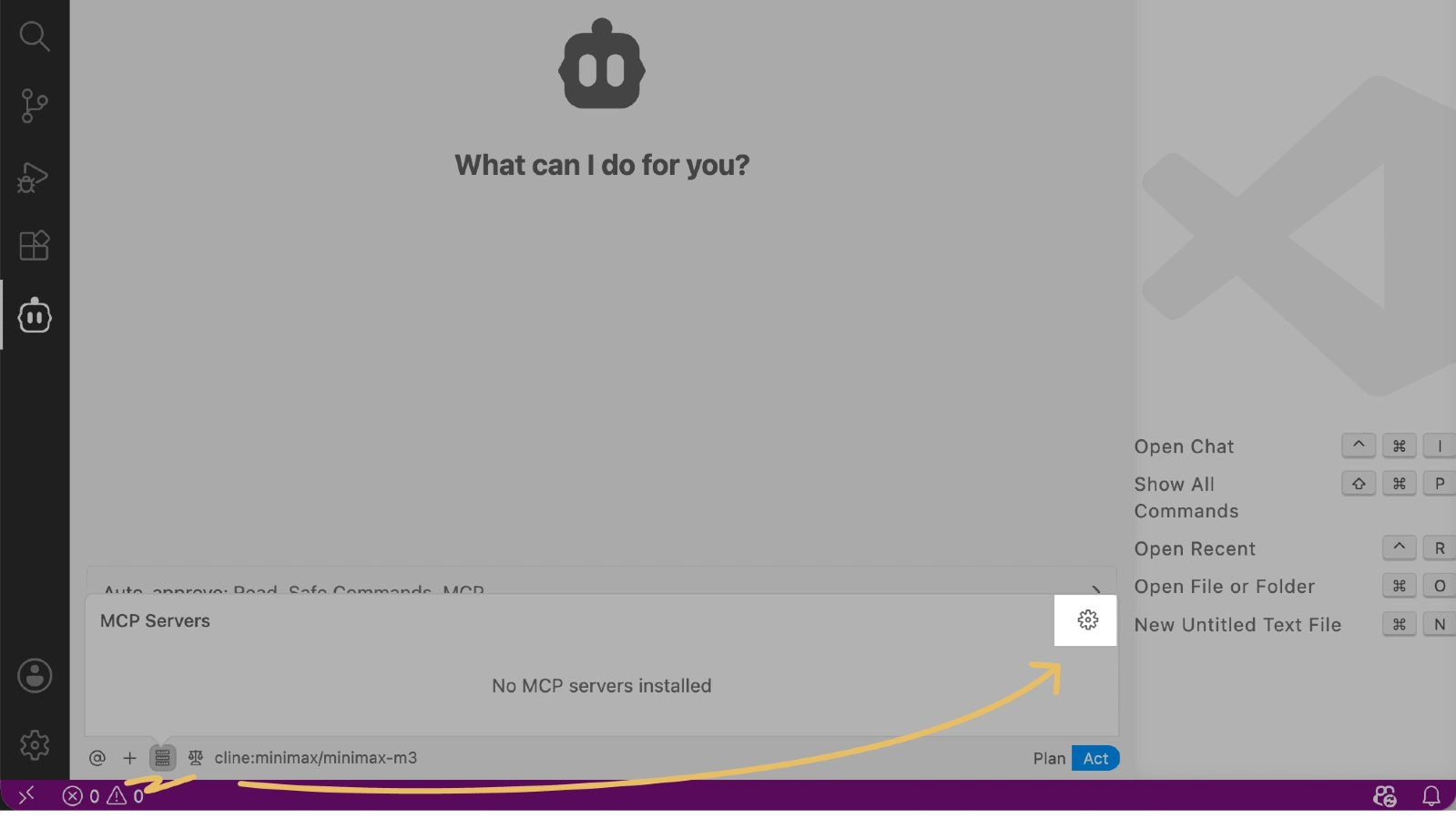
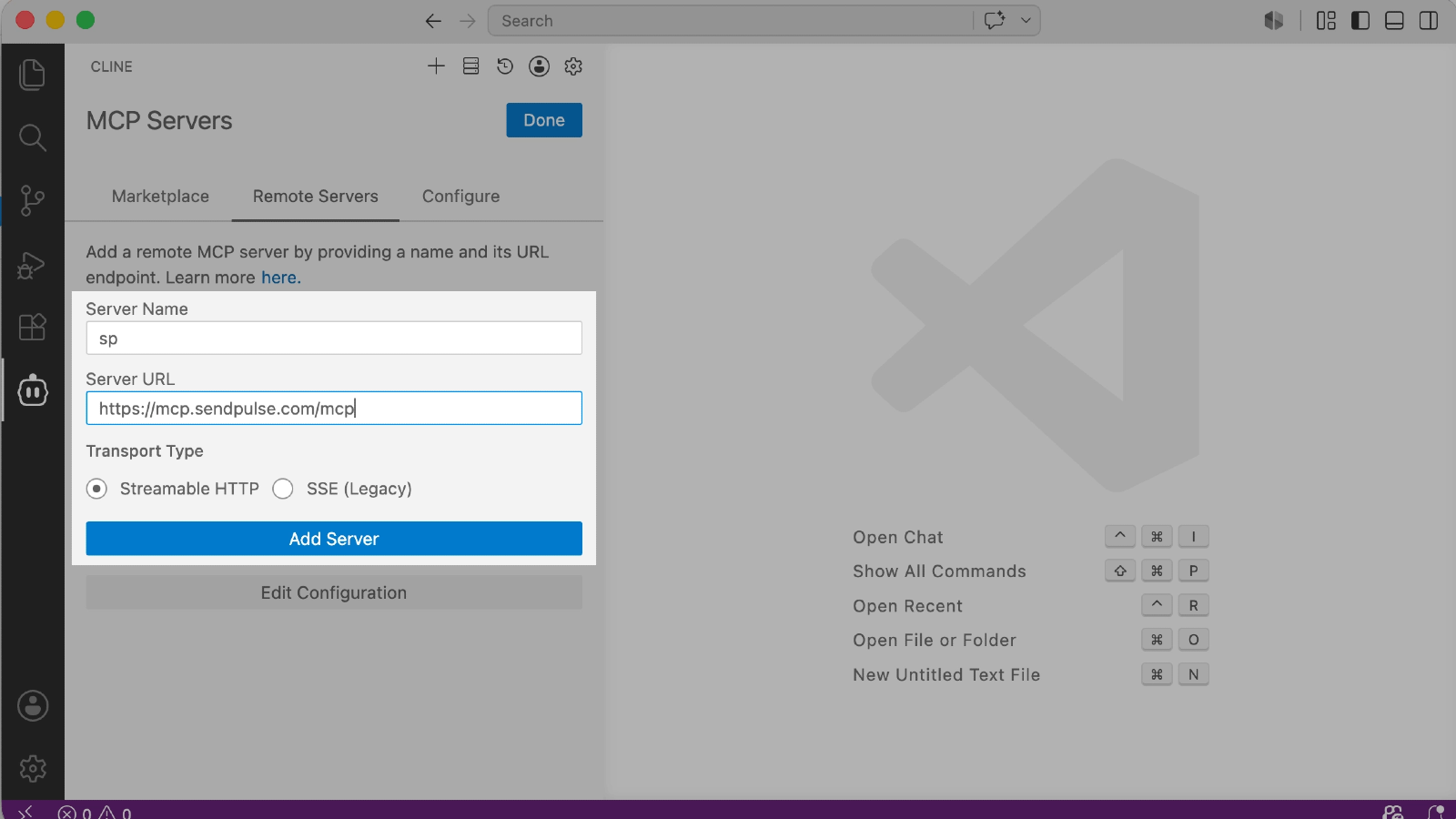
На панели Cline перейдите в MCP Servers и нажмите Configure MCP Servers.
Откроется конфигурационный файл cline_mcp_settings.json. Вставьте в него этот JSON, заменив YOUR_CLIENT_ID и YOUR_CLIENT_SECRET на свои ключи:
{
"mcpServers": {
"sendpulse": {
"url": "https://mcp.sendpulse.com/mcp",
"headers": {
"X-Client-ID": "ВАШ_CLIENT_ID",
"X-Client-Secret": "ВАШ_CLIENT_SECRET"
},
"disabled": false
}
}
}
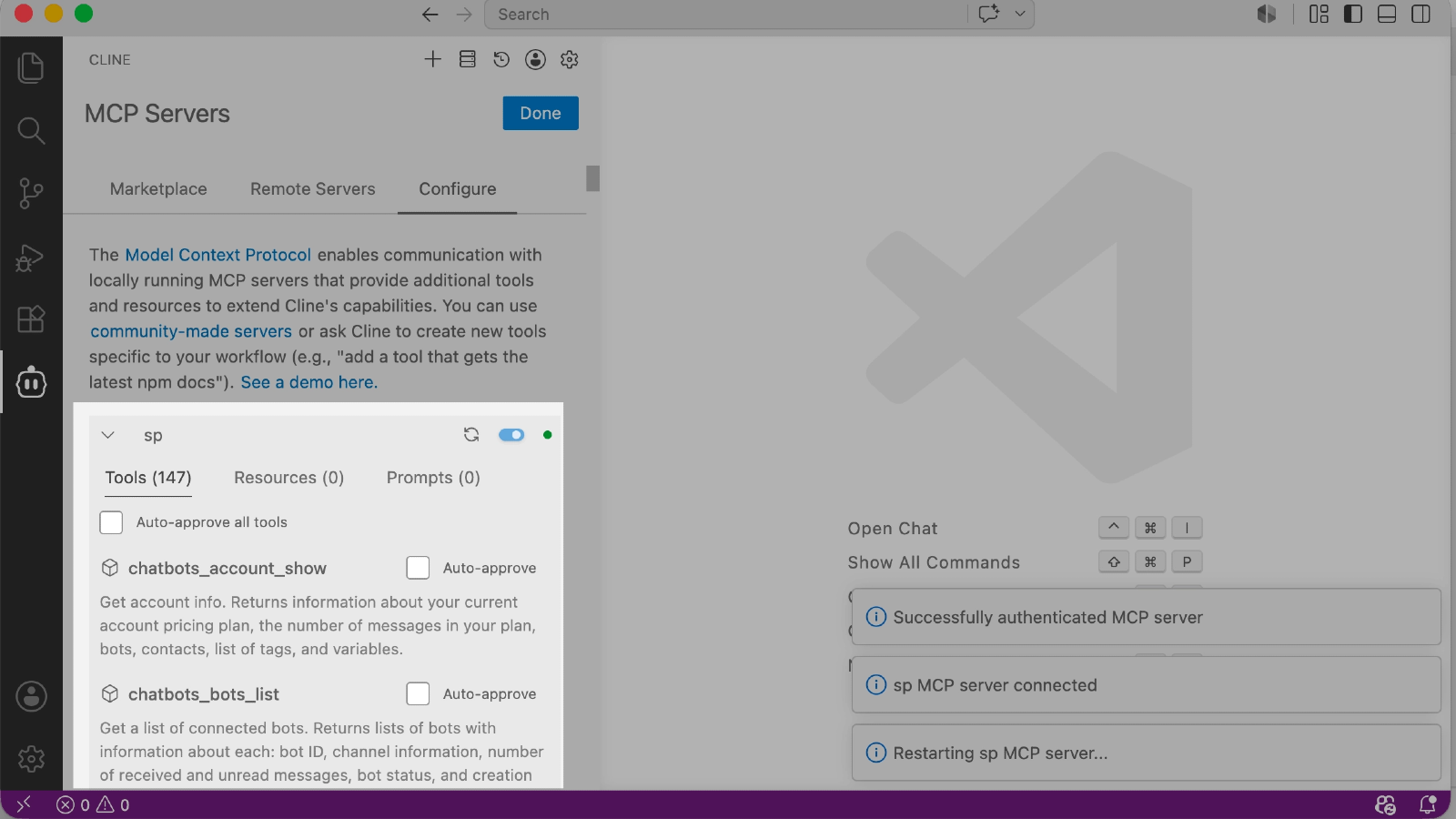
Сохраните изменения и вернитесь в MCP Servers в Cline. Сервер sendpulse появится в списке серверов со статусом Connected.
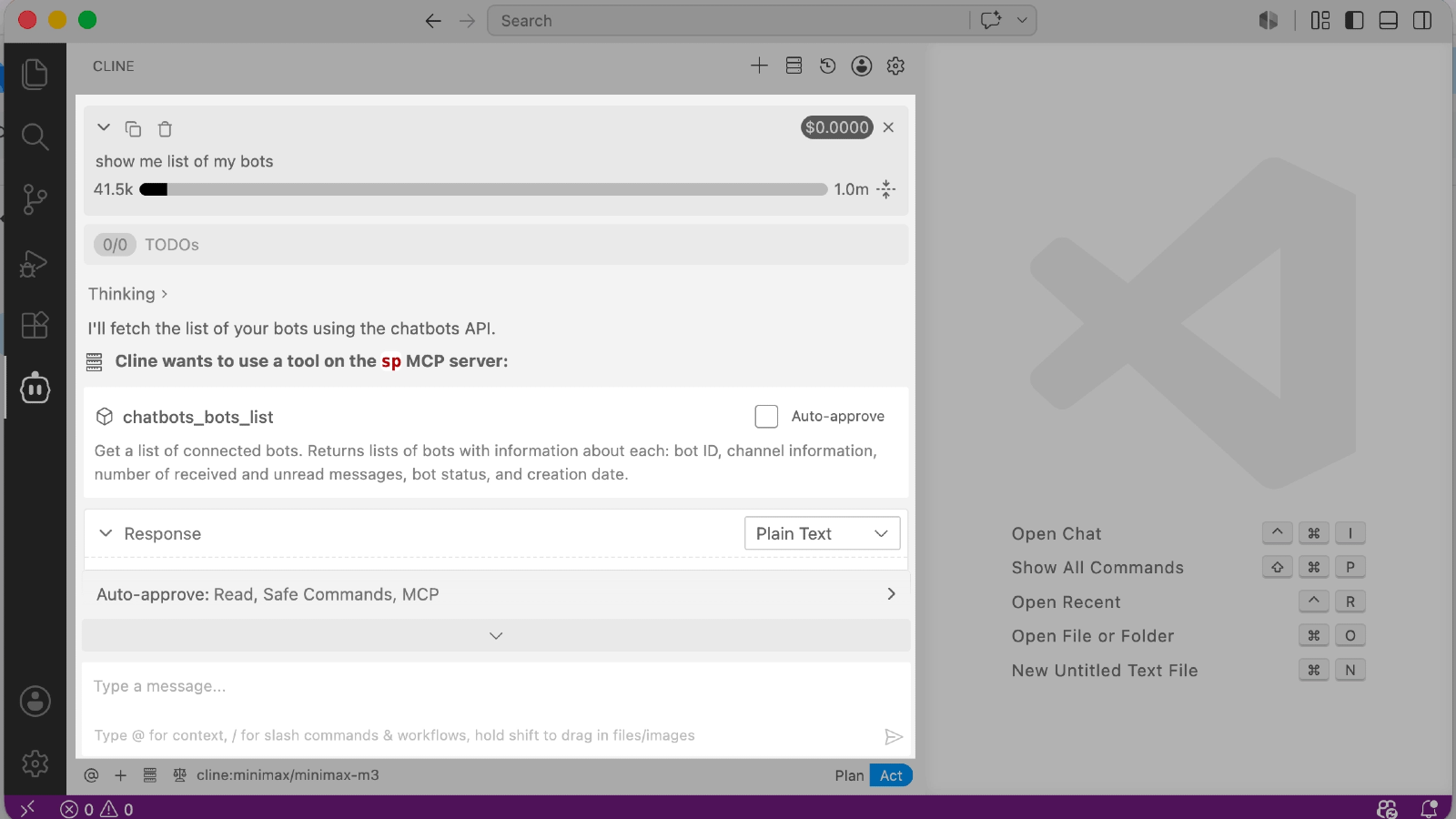
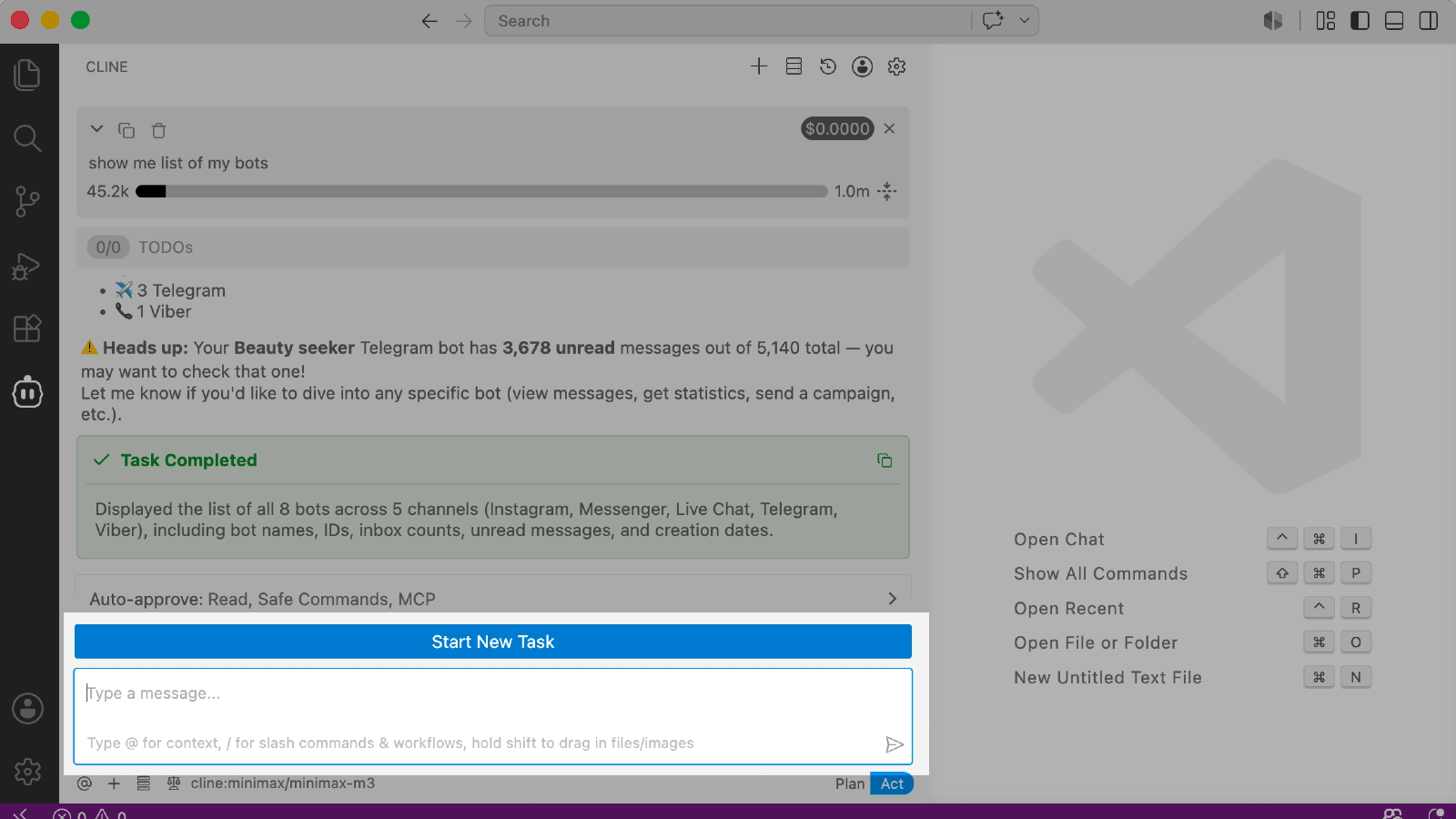
Откройте чат Cline и отправьте тестовый запрос — например, «Покажи список моих чат-ботов». Если подключение прошло успешно, Cline обратится к MCP-серверу и вернет данные из вашего аккаунта SendPulse.





или