Cherry Studio AI Assistant
Cherry Studio — десктопный ИИ-ассистент, который объединяет более 300 ИИ-моделей в одном интерфейсе. Подключите MCP-сервер к Cherry Studio, и ваш ИИ-ассистент возьмет на себя рутинные задачи в инструментах SendPulse.
Возможности Cherry Studio
Сравнение ответов разных ИИ-моделей. Cherry Studio позволяет отправить один запрос сразу нескольким ИИ-моделям и получить их ответы параллельно. Например, попросите Claude и GPT создать email-рассылку, а затем выберите лучший вариант.
Отдельный ассистент под каждую задачу. Создайте несколько ИИ-ассистентов с собственными инструкциями и настройками для разных направлений работы. Например, одного — для email-маркетинга, другого — для продаж и работы с клиентами в CRM.
Собственная база знаний прямо в Cherry Studio. Загрузите документы, текстовые заметки, инструкции и брендбук — и ИИ-ассистент будет учитывать контекст вашей работы в каждом ответе. Так вам не придется объяснять одно и то же снова и снова.
Как подключить MCP-сервер к Cherry Studio
Пошаговая инструкция со скриншотами есть в нашей базе знаний.
Вариант 1. Быстрая настройка MCP-сервера
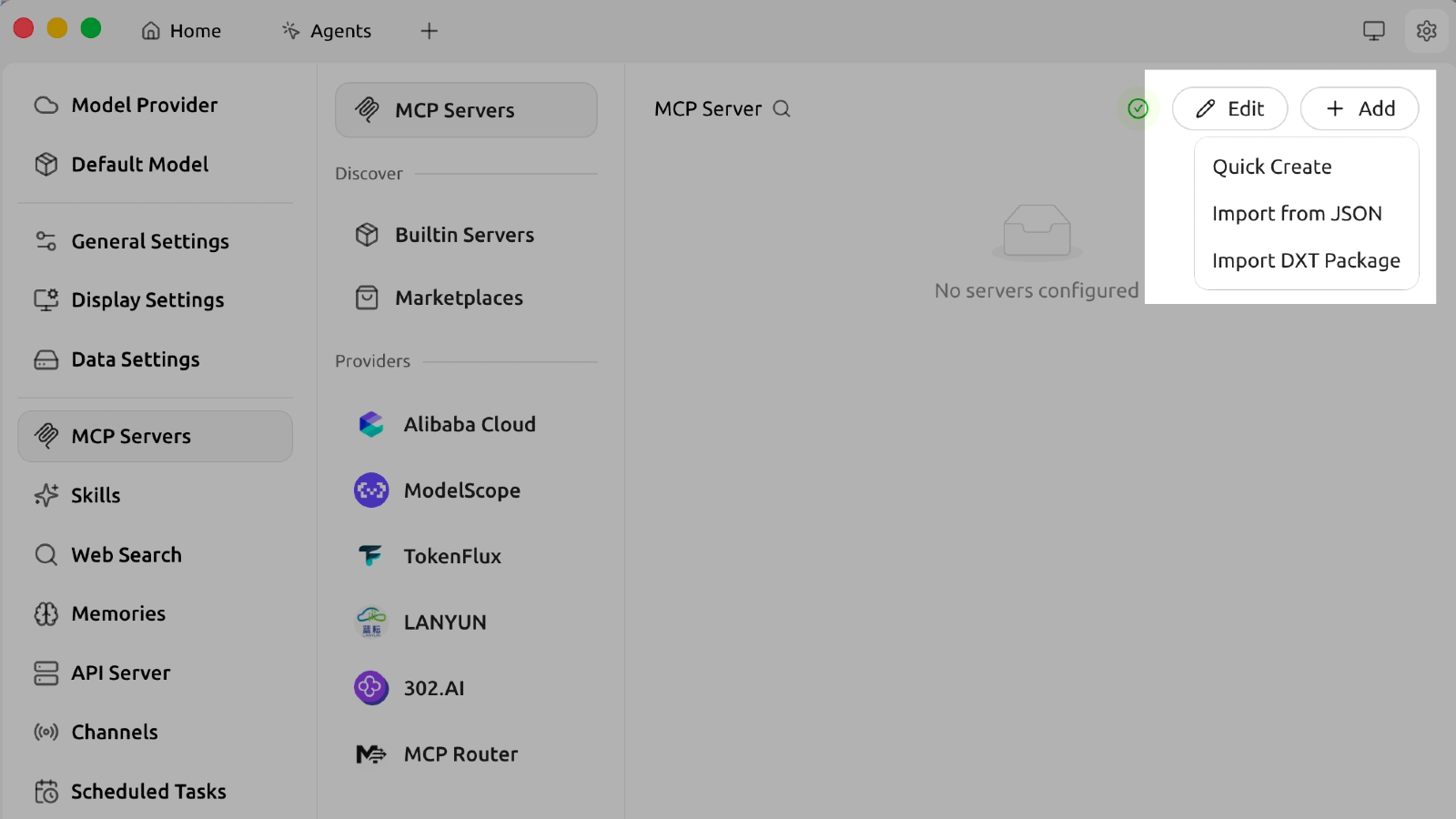
В настройках Cherry Studio откройте вкладку MCP.
На вкладке MCP нажмите Add → Quick Create.
Укажите следующие настройки MCP-сервера:
Name — SendPulse MCP
Type — Streamable HTTP (streamableHttp)
Включите переключатель рядом с названием сервера и нажмите Save.
Cherry Studio откроет страницу входа в SendPulse. Войдите в аккаунт и подтвердите доступ.
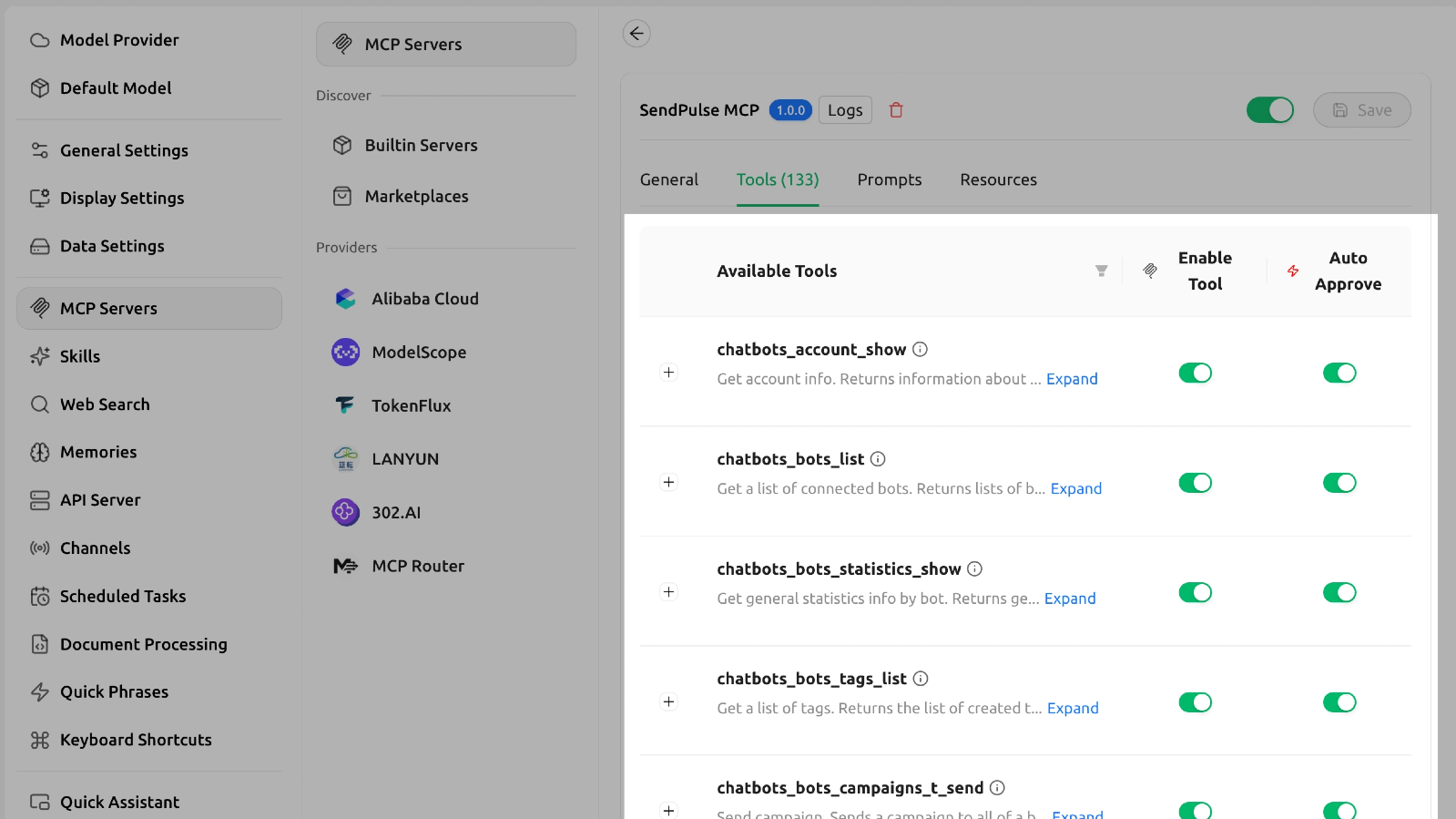
Вернитесь в Cherry Studio и проверьте вкладки Tools, Prompts и Resources на карточке MCP-сервера. На вкладке Tools перечислено все, что может использовать ваш ИИ-ассистент.
Вариант 2. Настройка MCP-сервера через JSON-конфигурацию
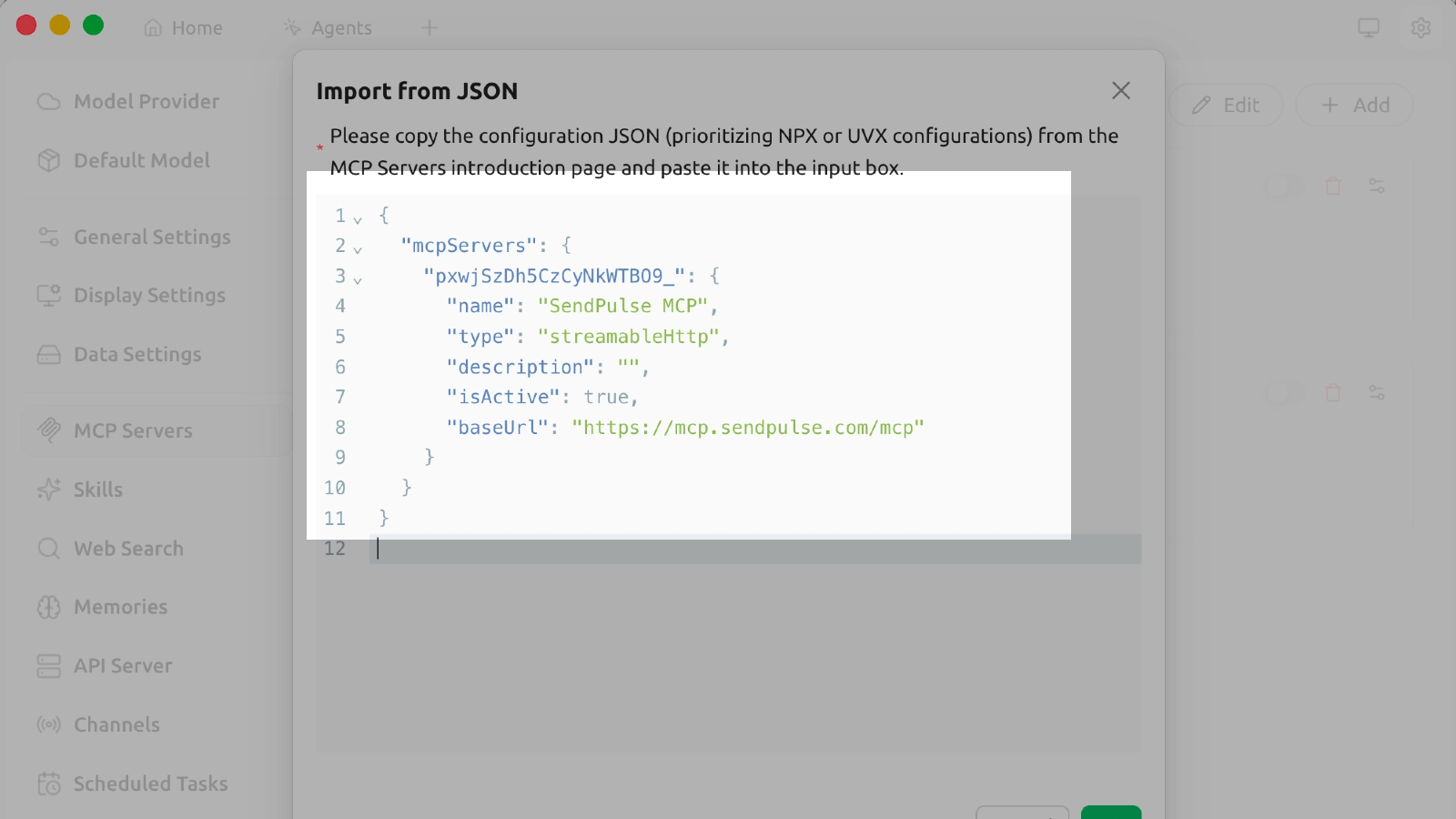
В настройках Cherry Studio откройте вкладку MCP и выберите Edit.
В окне редактирования JSON замените существующий код на этот:
{
"mcpServers": {
"pxwjSzDh5CzCyNkWTBO9_": {
"name": "SendPulse MCP",
"type": "streamableHttp",
"description": "",
"isActive": true,
"baseUrl": "https://mcp.sendpulse.com/mcp"
}
}
}
Нажмите OK и перейдите к списку MCP-серверов.
Включите переключатель рядом с названием сервера.
Войдите в SendPulse и вернитесь в Cherry Studio, как описано в варианте 1.
Как использовать MCP-сервер в чате
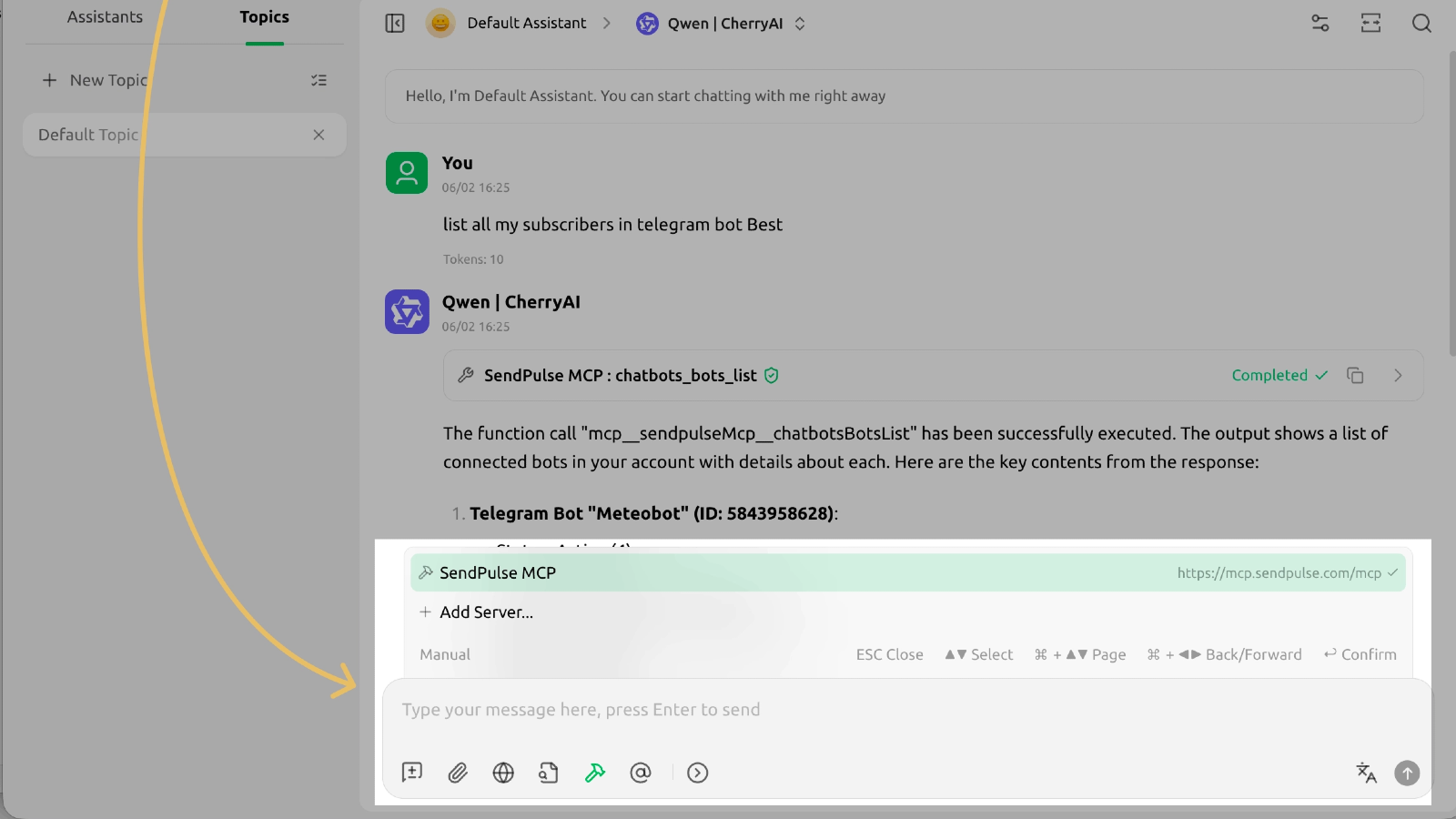
Нажмите Home, чтобы перейти в чат. В поле сообщения нажмите кнопку MCP и выберите SendPulse MCP из списка доступных серверов.
Введите тестовый запрос — например, «Покажи список моих чат-ботов». Если подключение прошло успешно, Cherry Studio обратится к MCP-серверу и вернет данные из вашего аккаунта SendPulse.





или